Membuat Biolink dan Landing Page
Mulai dengan Custom atau Wizard, atur blok dan tema, periksa preview, lalu bagikan halaman publik Anda.
Custom
Buat halaman kosong, pilih tema, lalu susun seluruh blok secara manual. Cocok jika Anda sudah mengetahui struktur yang diinginkan.
Wizard
Cari kebutuhan bisnis, isi bahan utama, lalu sistem membuat susunan blok awal. Wizard menggunakan Landing Page secara otomatis.
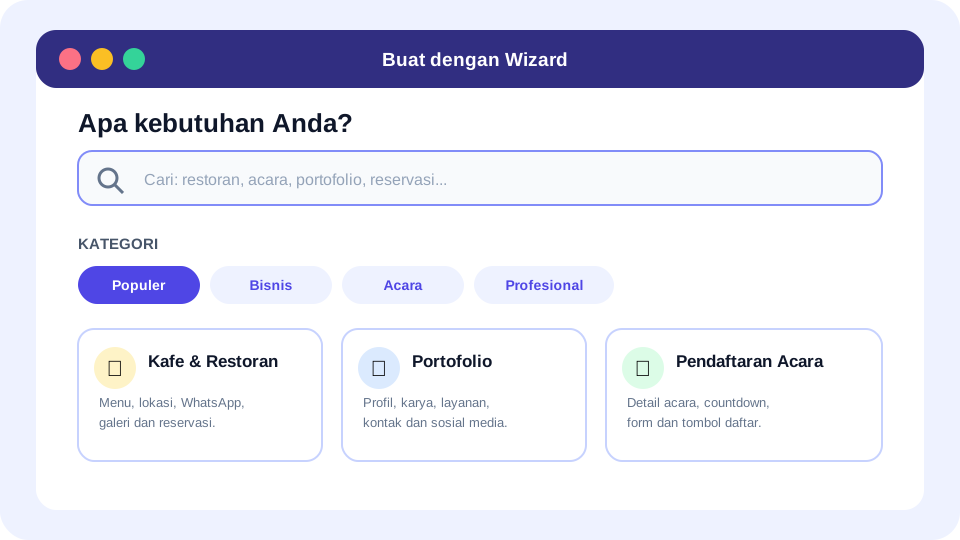
Gunakan pencarian atau kategori populer untuk menghasilkan susunan blok awal.
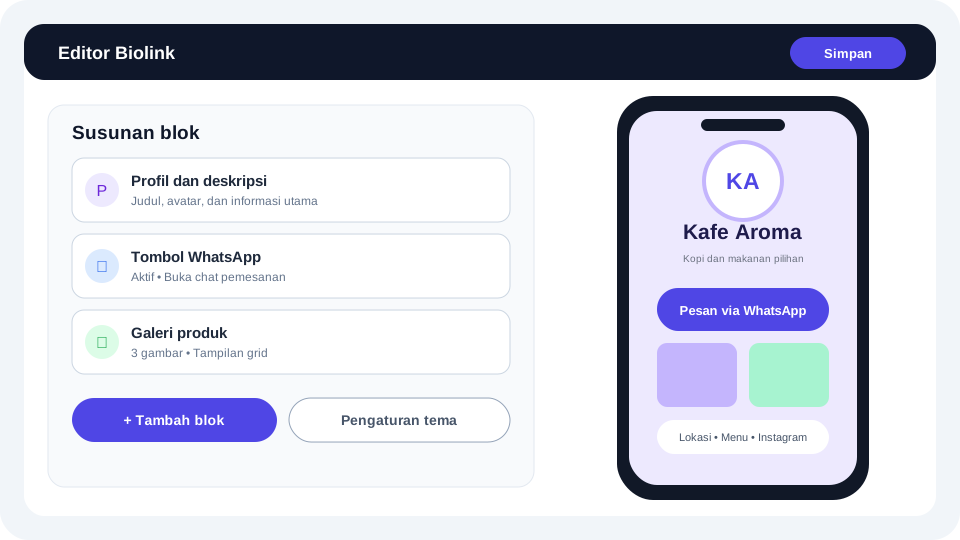
Atur blok di editor dan cocokkan hasilnya dengan preview sebelum dibagikan.
Langkah kerja
Pilih cara membuat
Buka menu Biolink lalu pilih Custom atau Wizard. Pada Wizard, cari kebutuhan melalui kolom “Apa kebutuhan Anda?” atau pilih kategori populer.
Isi identitas halaman
Tentukan judul, slug URL, deskripsi, domain, tema, dan bahan tambahan seperti WhatsApp, Instagram, lokasi, media, atau tanggal acara.
Susun dan periksa blok
Di editor, tambah, ubah, urutkan, aktifkan, atau hapus blok. Preview di sisi kanan harus sama dengan halaman publik.
Pilih bentuk publik
Mode Landing Page menampilkan hero dan navigasi per bagian. Matikan “Mode Landing Page” jika ingin Biolink vertikal dengan seluruh blok langsung terlihat.
Pilih tema
Tersedia 45 tema aktif: 6 Gratis dan 39 Pro. Termasuk koleksi 9 tema Bisnis & Niche Pro terbaru (Executive Noir, Beauty & Creator, Corporate Metro, Fashion Glamour, Travel & Leisure, dll).
Uji sebelum dibagikan
Buka Preview, coba semua tombol, pastikan URL memakai http/https, dan cek tampilan ponsel. Tautan kosong atau placeholder tidak ditampilkan di publik.
Bagikan halaman
Salin URL publik atau QR Code. Gunakan Analytics untuk memeriksa kunjungan dan klik setelah halaman dibagikan.
Inspirasi Tampilan Tema Biolink
Pilih tema visual yang paling pas untuk merefleksikan identitas brand Anda. Semua tema berikut telah siap digunakan pada paket Pro.
Executive Noir
Konsultan & EksekutifExecutive Noir
Konsultan & Eksekutif
Beauty & Creator
Skincare & LifestyleBeauty & Creator
Skincare & Lifestyle
Corporate Metro
Startup & KorporatCorporate Metro
Startup & Korporat
Fashion Glamour
Butik & FashionFashion Glamour
Butik & Fashion
Travel & Leisure
Wisata & HotelTravel & Leisure
Wisata & Hotel
Outdoor Adventure
Wisata Alam & OutdoorOutdoor Adventure
Wisata Alam & Outdoor
Developer Console
IT & Software DevDeveloper Console
IT & Software Dev
Artisan & Cafe
Kafe, Kuliner & SeniArtisan & Cafe
Kafe, Kuliner & Seni
Creative Studio
Desain & KreatifCreative Studio
Desain & Kreatif
Blok yang tersedia
Gunakan blok sesuai tujuan. Hindari terlalu banyak blok yang tidak relevan agar halaman tetap cepat dan mudah dipahami.
Jika blok tidak terlihat di publik
- Pastikan blok berstatus aktif.
- Pastikan URL atau isi blok tidak kosong.
- Simpan editor lalu refresh preview.
- Lakukan hard refresh browser jika tema lama masih tersimpan di cache.