FlexClip AI Video Editor 2026: Cara Membuat Video AI dari Teks, Artikel, dan Script
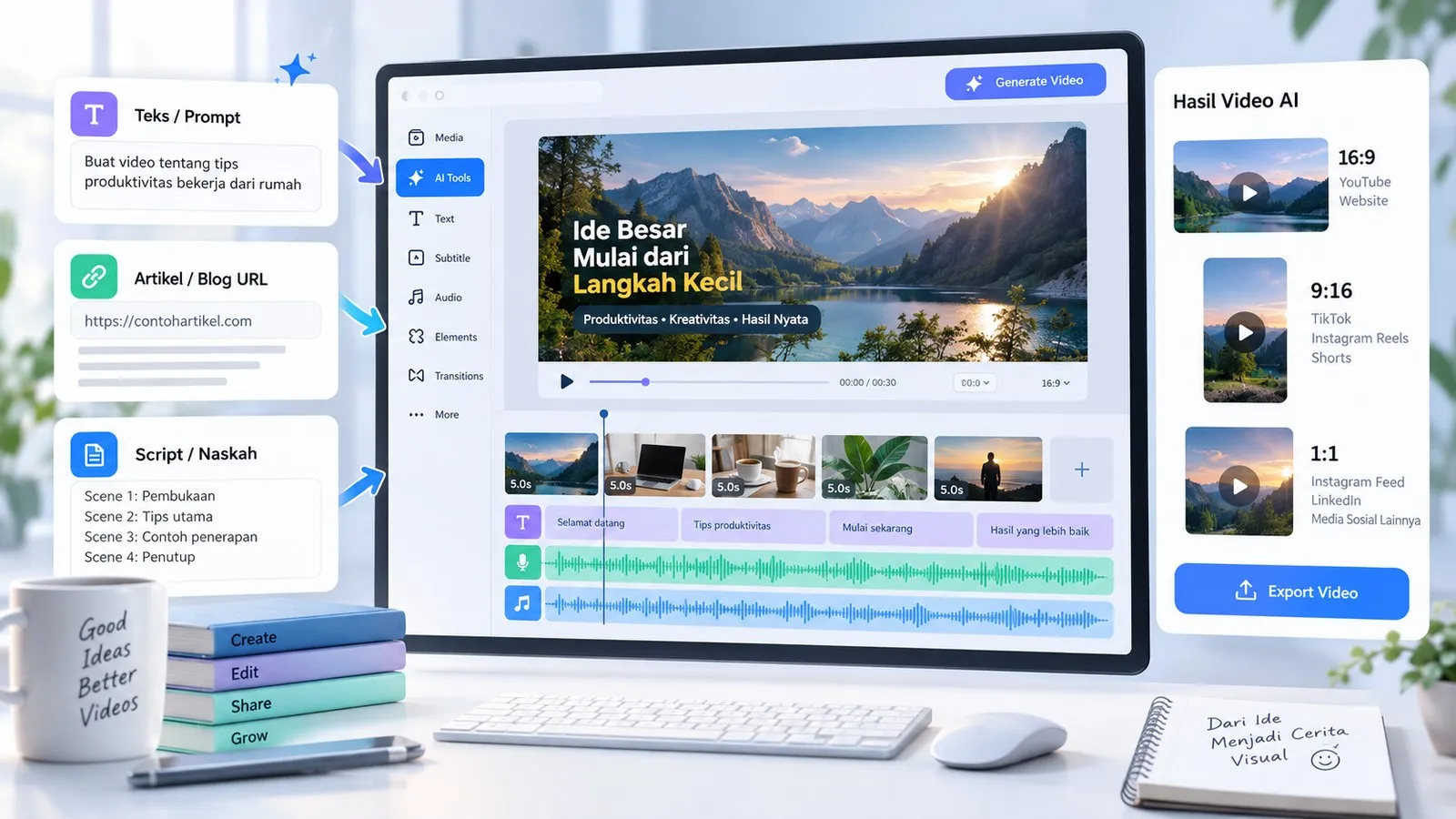
Tidak semua video AI harus dimulai dari timeline kosong. Di FlexClip, Anda bisa memulai dari tiga jenis bahan yang paling umum: sebuah ide atau prompt, URL artikel, atau script yang sudah jadi. AI membantu membentuk draft awal—scene, visual, subtitle, voice-over, dan musik—lalu Anda tetap dapat masuk ke editor untuk merapikan hasilnya.
Panduan ini berfokus pada workflow praktis, bukan sekadar daftar fitur. Anda akan melihat kapan sebaiknya memakai Text/Prompt to Video, kapan Blog URL to Video lebih efisien, dan kapan Script to Video memberi kontrol yang lebih baik. Informasi fitur diverifikasi dari dokumentasi resmi FlexClip yang tersedia pada September 2026, dengan Capterra dan G2 sebagai konteks pengalaman pengguna independen.
Ringkasan cepat
- Pakai Text/Prompt to Video saat Anda baru punya ide visual dan ingin membuat klip dari deskripsi singkat.
- Pakai Blog URL to Video saat sumber konten sudah berupa artikel dan Anda ingin AI membantu meringkas serta memecahnya menjadi scene.
- Pakai Script to Video saat pesan, urutan narasi, CTA, atau durasi relatif sudah Anda rancang sendiri.
- Setelah generasi selesai, tetap lakukan editing manual: cek relevansi visual, subtitle, pengucapan nama, volume musik, ritme scene, dan identitas brand.
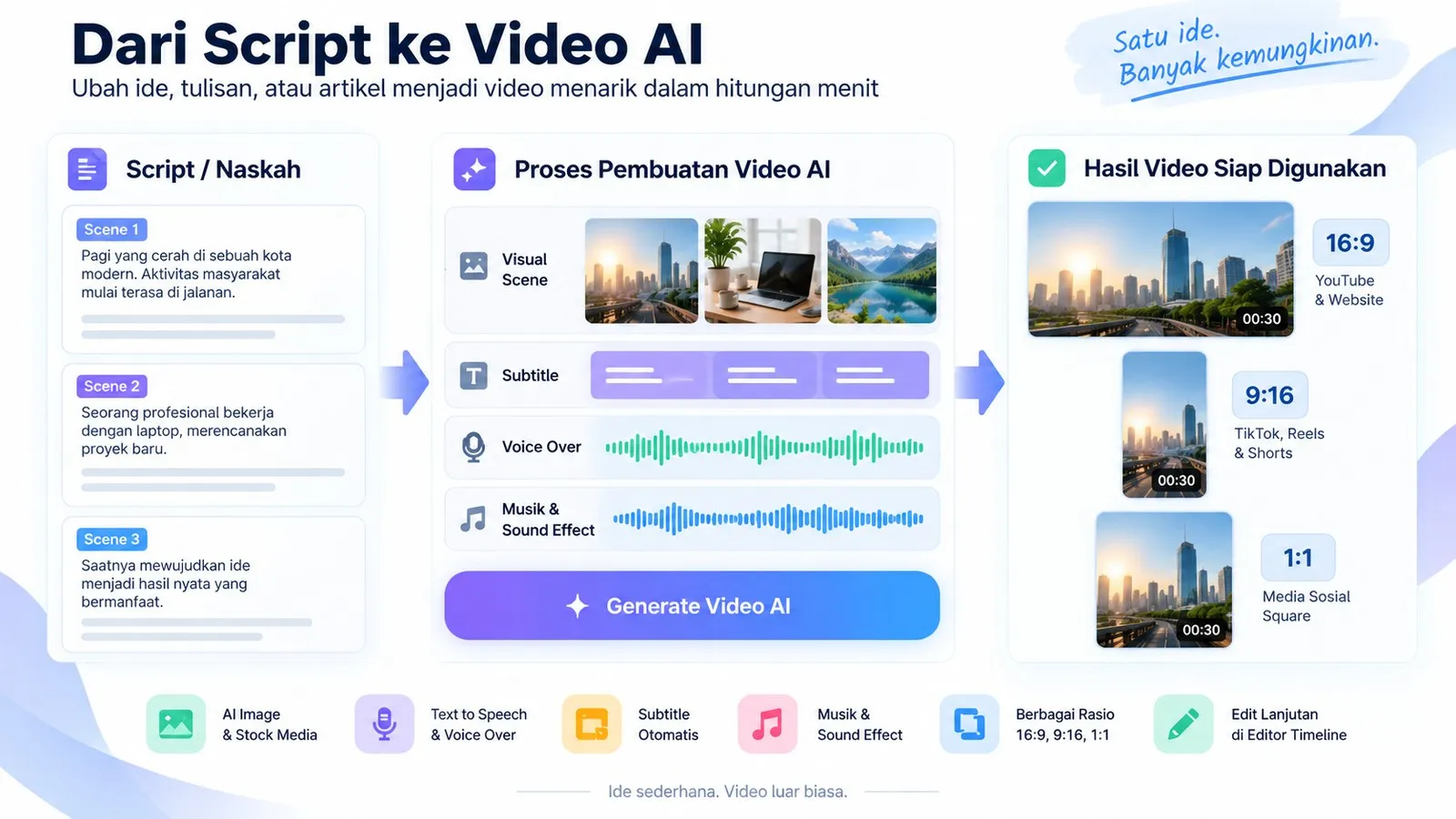
- Untuk distribusi, halaman Script to Video mencantumkan rasio 16:9, 9:16, dan 1:1; opsi pada generator lain dapat berbeda sesuai model yang tersedia.
Apa itu FlexClip AI Video Editor?
FlexClip adalah editor video berbasis web yang menggabungkan timeline editing dengan kumpulan tool AI. Pada halaman AI Video Editor, FlexClip menjelaskan kemampuan untuk menyusun video dari media yang Anda unggah dan memberi ruang untuk penyempurnaan di editor. Halaman yang sama juga mengarahkan pengguna ke workflow seperti Script to Video yang dapat memanfaatkan AI image, stock resources, subtitle animasi, voice-over, dan musik.
Di halaman FlexClip AI, cakupannya lebih luas: ada Text to Full Video, Article/URL to Video, Auto Subtitle, AI Text to Speech, AI Voice Cloning, AI Music Generator, AI Sound Effect Generator, Long Video to Shorts, hingga tool gambar. Artinya, “AI Video Editor” sebaiknya dipahami sebagai sebuah ekosistem workflow, bukan satu tombol yang otomatis menyelesaikan semua tahap produksi.
Prinsip paling penting
Gunakan AI untuk mempercepat draft pertama, bukan untuk menghilangkan proses review. Video yang paling rapi biasanya tetap melewati tahap pemilihan scene, pengecekan subtitle, penyesuaian audio, pemotongan durasi, dan penyesuaian visual brand.
Pilih workflow yang tepat sebelum mulai
Kesalahan yang sering terjadi adalah memilih tool karena namanya terdengar paling canggih, bukan karena input yang kita miliki. Cara yang lebih efisien adalah mulai dari bahan awal. Bila Anda hanya punya satu kalimat ide, pilih Text to Video. Bila Anda punya artikel matang, gunakan URL to Video. Bila Anda sudah tahu persis apa yang harus diucapkan, urutan scene, dan CTA, mulai dari script.
| Input yang Anda punya | Workflow | Paling cocok untuk | Kontrol utama |
|---|---|---|---|
| Ide atau prompt pendek | Text/Prompt to Video | Konsep visual, teaser, footage generatif, eksperimen kreatif | Prompt, model, rasio, durasi, SFX bila tersedia |
| Artikel atau URL blog | Blog URL to Video | Repurpose artikel menjadi video ringkas, konten sosial, ringkasan berita/internal | Ringkasan, urutan scene, AI image vs stock, voice-over, subtitle |
| Naskah siap pakai | Script to Video | Video edukasi, promosi, tutorial, explainer, konten dengan CTA | Isi script, pembagian scene, visual, suara, subtitle, musik, rasio |
Tutorial 1 — Membuat video AI dari teks atau prompt
Dokumentasi resmi AI Video Generator – Text to Video yang diterbitkan 26 Januari 2026 menjelaskan alur dasarnya: pilih model, tulis prompt, tentukan rasio, pilih durasi yang didukung model, aktifkan AI SFX bila tersedia, lalu generate. Setelah video selesai, hasil dapat diunduh atau dibuka di editor untuk disesuaikan.
Tentukan satu tujuan per generasi
Jangan mulai dengan prompt yang mencoba membuat iklan 30 detik lengkap sekaligus. Untuk text-to-video, hasil biasanya lebih mudah dikontrol bila satu generasi mewakili satu shot atau satu gagasan visual.
Tulis prompt dengan struktur sederhana
Masukkan subjek, aksi, lokasi, gaya visual, framing kamera, pencahayaan, dan suasana. Bila ada elemen yang wajib dipertahankan, tulis secara eksplisit. Hindari terlalu banyak instruksi yang saling bertentangan.
Pilih rasio dan durasi sesuai kebutuhan
Opsi rasio dan durasi dapat berbeda menurut model. Karena itu, jangan mengandalkan angka lama dari artikel pihak ketiga; lihat pilihan yang muncul di interface saat Anda membuat video.
Generate, lalu cek detail kecil
Perhatikan anatomi tangan, teks yang muncul di dalam scene, konsistensi objek, arah gerak, transisi kamera, dan kesesuaian dengan prompt. Bila satu detail bermasalah, revisi prompt pada bagian itu terlebih dahulu.
Masuk ke editor untuk finishing
Potong bagian yang kurang efektif, tambahkan subtitle, musik, logo, intro, CTA, atau voice-over. Ini tahap yang membuat video terasa sebagai konten final, bukan sekadar demo generator.
Contoh prompt untuk UMKM
Prompt ini sengaja memisahkan visual generation dari teks promosi. Nama produk, harga, dan CTA lebih aman ditambahkan belakangan di editor agar ejaannya bisa dikontrol.
Tutorial 2 — Mengubah artikel atau URL blog menjadi video
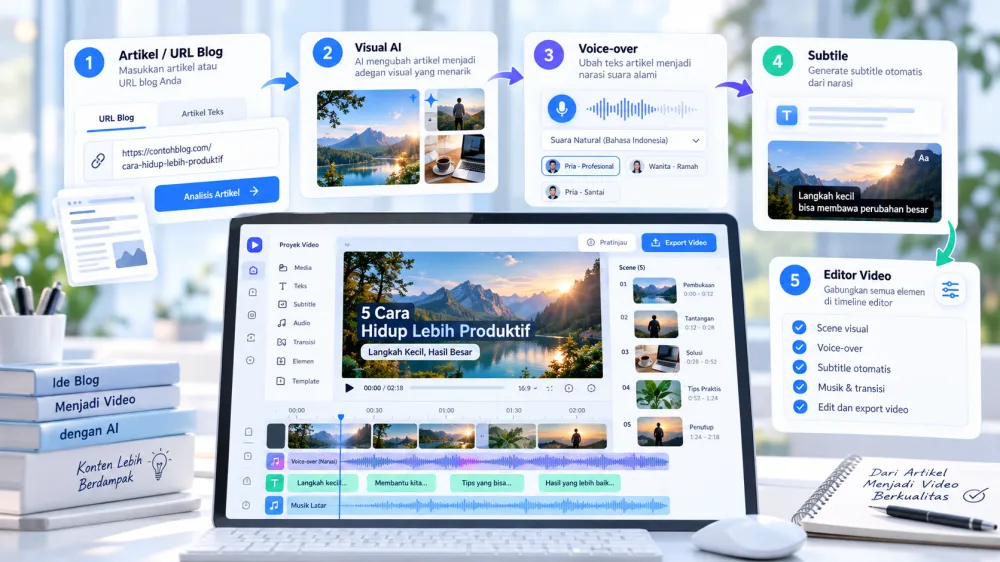
Fitur ini menarik bagi blogger dan pemilik website karena bahan utamanya sudah ada. Dokumentasi Blog URL to Video bertanggal 13 Maret 2026 menjelaskan bahwa FlexClip dapat menganalisis URL, membuat AI Summary, membagi isi menjadi scene, lalu memberi pengguna kesempatan mengedit script sebelum generasi video.
Tempel URL artikel dan jalankan analisis
Pilih artikel yang benar-benar bisa diakses publik dan memiliki struktur jelas. Judul, heading, paragraf yang fokus, dan gambar yang relevan akan memudahkan proses repurpose.
Jangan langsung menerima ringkasan AI
Periksa AI Summary dan urutan scene. Hapus kalimat yang terlalu panjang, pindahkan scene bila alurnya terasa melompat, dan pastikan kesimpulan atau CTA tidak muncul sebelum konteksnya terbentuk. Dokumentasi FlexClip menyebut scene dapat ditambah, dihapus, dan dipindah.
Pilih AI Image atau Stock Library
Pada Media Settings, dokumentasi FlexClip menawarkan dua pendekatan: AI Image untuk visual yang dibuat khusus mengikuti script, atau Stock Library untuk memilih materi yang sudah tersedia. Mode AI dapat menggunakan kredit lebih banyak daripada mode stock, sehingga pilih sesuai kebutuhan konten.
Atur voice-over dan subtitle
Voice-over bersifat opsional. Jika diaktifkan, dokumentasi menyebut pengaturan seperti bahasa, suara, gaya suara, kecepatan, dan pitch. Subtitle juga opsional dan memiliki pilihan style. Tetap cek pengucapan nama brand, singkatan, angka, dan istilah asing.
Generate, lalu audit scene satu per satu
Setelah diproses, proyek masuk ke halaman editing. Pastikan visual memang mendukung narasi, bukan hanya “mirip topik”. Untuk artikel faktual, gambar generatif sebaiknya jangan dipakai untuk menggambarkan kejadian nyata tertentu seolah-olah dokumentasi asli.
Contoh repurpose artikel
Misalkan Anda memiliki artikel “5 Cara Membuat Konten Produk Lebih Menarik”. Untuk video pendek, jangan memindahkan seluruh paragraf. Ubah menjadi struktur:
Dengan struktur seperti ini, AI mendapat naskah yang memang dirancang untuk ritme video, bukan sekadar salinan artikel.
Tutorial 3 — Mengubah script menjadi video AI
Jika Anda sudah punya naskah, workflow ini biasanya memberi kontrol editorial paling baik. Halaman resmi AI Script to Video Generator menjelaskan bahwa FlexClip menganalisis script menjadi scene dan dapat menghasilkan kombinasi visual, subtitle, voice-over, serta musik. Halaman tersebut juga mencantumkan dukungan rasio 16:9, 9:16, dan 1:1.
Tulis script untuk telinga, bukan untuk dibaca
Kalimat voice-over idealnya lebih pendek daripada paragraf artikel. Gunakan bahasa yang bisa diucapkan dalam sekali napas. Jika satu kalimat membutuhkan tiga koma, pertimbangkan memecahnya.
Tandai perubahan scene
Meski AI dapat menganalisis script, Anda tetap bisa membantu dengan logika yang jelas: hook, masalah, solusi, contoh, CTA. Satu scene sebaiknya membawa satu gagasan utama.
Periksa visual yang dipilih AI
Visual yang “secara kata” relevan belum tentu “secara makna” tepat. Contohnya, kata “cloud” dalam artikel teknologi jangan sampai menghasilkan awan langit jika konteksnya cloud computing. Ganti visual yang ambigu.
Sesuaikan suara, subtitle, dan musik
Pastikan voice-over tidak tertutup musik. Subtitle sebaiknya tidak memenuhi layar; pecah menjadi potongan pendek yang mengikuti ritme bicara. Untuk video vertikal, sisakan area aman agar teks tidak tertutup tombol aplikasi.
Ekspor versi khusus per platform
Jangan sekadar memotong video horizontal menjadi vertikal. Reframe subjek, pindahkan teks, dan cek komposisi setiap scene. Format 9:16 membutuhkan perhatian lebih pada area tengah layar.
Contoh script pendek 30 detik
Menyesuaikan video untuk TikTok, Reels, Shorts, YouTube, dan website
Rasio bukan sekadar ukuran kanvas. Rasio menentukan posisi subjek, ruang untuk subtitle, ukuran teks, dan bagaimana mata penonton bergerak. Untuk workflow Script to Video, FlexClip mencantumkan 16:9, 9:16, dan 1:1. Pilihan aktual pada tool lain dapat berubah menurut model atau fitur.
| Tujuan | Rasio umum | Yang perlu diperhatikan |
|---|---|---|
| YouTube, website, presentasi layar lebar | 16:9 | Berikan ruang untuk lower-third, judul, dan B-roll. Jangan membuat subjek terlalu kecil. |
| TikTok, Instagram Reels, YouTube Shorts | 9:16 | Letakkan subjek utama dekat pusat, subtitle tidak terlalu bawah, gunakan hook visual sejak detik awal. |
| Feed sosial atau aset persegi | 1:1 | Gunakan komposisi tengah dan teks ringkas agar tetap terbaca pada layar kecil. |
Fitur AI pendukung yang relevan setelah video terbentuk
Halaman FlexClip AI menunjukkan bahwa produksi tidak berhenti di generator video. Anda dapat menemukan tool seperti Auto Subtitle, AI Text to Speech, Voice Cloning, AI Music Generator, AI Sound Effect Generator, Long Video to Shorts, AI Text-Based Editing, dan tool gambar. Sementara halaman All-in-1 AI Video Maker menekankan bahwa input bisa datang dari teks, gambar, URL, script, dan format lain.
| Fitur | Gunakan ketika | Tetap cek |
|---|---|---|
| Auto Subtitle | Anda ingin mempercepat caption video | Ejaan nama, angka, istilah asing, sinkronisasi |
| AI Text to Speech | Tidak ingin merekam voice-over sendiri | Pronunciation, tempo, emosi, jeda |
| AI Image / Stock Media | Membutuhkan visual pendukung per scene | Relevansi makna, lisensi, konsistensi style |
| AI Music / SFX | Membutuhkan ambience dan ritme | Volume, hak penggunaan, apakah efek mendukung scene |
| Long to Shorts | Ingin memecah video panjang menjadi konten pendek | Hook, konteks, crop vertikal, subtitle |
Workflow praktis: dari ide hingga video siap publikasi
Untuk pekerjaan nyata, tiga fitur utama di atas sering dipakai secara berurutan, bukan terpisah. Contohnya, seorang pemilik UMKM bisa menulis artikel pendek tentang produk, mengubah URL menjadi draft video, lalu menyunting script agar lebih cocok untuk Reels. Seorang pendidik bisa menulis script berdasarkan materi pelajaran, menggunakan Script to Video untuk membuat draft scene, lalu mengganti visual yang kurang akurat. Content creator dapat memulai dari prompt untuk menghasilkan B-roll generatif, kemudian menggabungkannya dengan footage asli di editor.
Workflow yang saya sarankan untuk konten rutin
- Tentukan satu outcome: edukasi, promosi, tutorial, atau awareness.
- Pilih bahan paling matang: bila artikel sudah ada, jangan kembali ke prompt kosong; gunakan URL. Bila script sudah ada, jangan minta AI menulis ulang tanpa alasan.
- Buat draft AI: fokus pada struktur scene terlebih dahulu.
- Audit fakta dan pesan: AI tidak tahu konteks internal bisnis Anda kecuali Anda memberikannya.
- Ganti visual yang terlalu generik: gunakan footage produk, foto sendiri, atau stock yang lebih spesifik.
- Rapikan suara dan subtitle: pastikan penonton tetap memahami video saat tanpa suara.
- Ekspor per platform: sesuaikan komposisi, bukan sekadar resize.
Internal reading: workflow video AI yang lebih luas
Jika kebutuhan Anda sudah masuk ke performance capture, motion transfer, character replacement, digital twin, atau voice cloning, baca panduan FlexClip AI Video Editor dan workflow video AI 2026 di Tumbas.in. Artikel tersebut membantu membedakan pekerjaan generatif berbasis prompt dengan workflow yang membutuhkan rekaman manusia atau referensi karakter.
Tips agar prompt dan script menghasilkan draft yang lebih mudah diedit
1. Tulis visual, bukan slogan
Prompt generator sebaiknya menjelaskan apa yang terlihat dan bergerak. Kalimat seperti “buat video yang keren dan profesional” terlalu abstrak. Sebaliknya, “close-up produk di atas meja kayu, cahaya pagi dari kanan, kamera dolly-in perlahan” memberi arahan visual yang jelas.
2. Pisahkan pesan dan gambar
Bila teks harus benar 100%, tambahkan teks di editor. Jangan bergantung pada tulisan yang dihasilkan di dalam gambar generatif, terutama untuk harga, alamat, nama produk, atau CTA.
3. Tulis script dalam blok scene
Script yang memiliki hook, poin utama, contoh, dan CTA memudahkan Anda mengecek apakah AI membagi video secara logis. Bila satu scene terlalu panjang, bagi sebelum generasi.
4. Gunakan satu bahasa editorial yang konsisten
Jangan mencampur formal, santai, dan jargon teknis dalam satu video kecuali memang disengaja. Konsistensi tone membantu voice-over terdengar lebih natural.
5. Simpan versi script sebelum dan sesudah AI
Dengan begitu Anda bisa membandingkan apa yang diringkas atau diubah. Ini penting untuk artikel teknis, regulasi, materi pendidikan, dan konten yang memiliki istilah sensitif terhadap perubahan kata.
Kelebihan dan keterbatasan yang perlu diketahui
Untuk konteks independen, halaman Capterra FlexClip yang diperbarui 17 September 2026 menampilkan rating 4,5/5 dari 133 ulasan dan skor kemudahan penggunaan 4,7/5 pada saat artikel ini disusun. Ulasan yang ditampilkan banyak menyoroti kemudahan penggunaan dan kecepatan produksi, tetapi sebagian juga menyebut keterbatasan ketika membutuhkan editing yang sangat kompleks.
Di G2, halaman yang diakses untuk riset artikel ini menampilkan rating 4,6/5 dari 68 ulasan. Ringkasan ulasan menekankan interface yang mudah digunakan, template, dan fitur AI; pada sisi lain, ada pengguna yang menyebut kontrol advanced tidak sedalam editor profesional. Angka review bersifat dinamis sehingga bisa berubah setelah artikel diterbitkan.
| Kelebihan untuk workflow cepat | Keterbatasan yang perlu diantisipasi |
|---|---|
| Bisa memulai dari prompt, artikel/URL, atau script. | Hasil visual AI tetap perlu dicek; relevansi scene tidak selalu sempurna. |
| Subtitle, voice-over, stock, dan AI tools berada dalam ekosistem yang sama. | Fitur, model, kredit, dan batas ekspor dapat berubah menurut paket dan pembaruan produk. |
| Cocok untuk draft konten sosial, edukasi, explainer, dan promosi. | Editing kompleks, compositing, mixing audio detail, atau kontrol frame-level mungkin membutuhkan tool khusus. |
| Hasil AI dapat dilanjutkan ke editor. | Konten faktual tetap membutuhkan verifikasi manusia sebelum publikasi. |
Catatan: jangan memasukkan data rahasia, kredensial, dokumen sensitif, atau materi yang tidak Anda berhak gunakan ke layanan AI. Untuk aset pihak ketiga, periksa hak penggunaan dan kebijakan lisensi yang berlaku sebelum publikasi komersial.
FAQ FlexClip AI Video Editor
Apakah FlexClip bisa membuat video langsung dari teks atau prompt?
Ya. Dokumentasi resmi Text to Video menjelaskan workflow memilih model, menulis prompt, menentukan rasio dan durasi yang tersedia, lalu generate. Hasilnya dapat dilanjutkan ke editor untuk penyesuaian.
Bisakah artikel atau URL blog diubah menjadi video?
Bisa. Blog URL to Video menganalisis URL, membuat ringkasan dan scene, lalu Anda dapat mengedit script, memilih AI Image atau Stock Library, mengatur voice-over, subtitle, dan rasio sebelum generasi.
Apa beda Text to Video dan Script to Video?
Text to Video lebih cocok saat Anda memulai dari ide atau deskripsi visual. Script to Video lebih cocok ketika pesan dan narasi sudah terstruktur dan ingin dipecah menjadi scene dengan visual, voice-over, subtitle, dan musik.
Rasio video apa yang bisa dipakai?
Halaman Script to Video mencantumkan 16:9, 9:16, dan 1:1. Pada generator lain, pilihan rasio dapat bergantung pada model yang tersedia di interface saat Anda menggunakannya.
Apakah hasil video AI masih bisa diedit?
Ya. Dokumentasi Text to Video dan Blog URL to Video sama-sama menjelaskan bahwa hasil dapat dibuka di editor untuk disesuaikan lebih lanjut.
Apakah FlexClip menggantikan editor video profesional sepenuhnya?
Tidak selalu. Untuk konten rutin dan draft cepat, workflow AI sangat membantu. Namun compositing kompleks, color grading detail, mixing audio tingkat lanjut, atau kontrol frame-level mungkin tetap lebih cocok dikerjakan di software khusus.
Apakah tersedia voice-over dan subtitle?
Ya. FlexClip memiliki text-to-speech, auto subtitle, dan pengaturan voice-over pada beberapa workflow. Pilihan bahasa, suara, style, dan fitur aktual dapat berbeda menurut tool serta paket yang digunakan.
Kesimpulan: mulai dari bahan yang sudah Anda punya
Keunggulan praktis FlexClip bukan karena satu generator mampu melakukan semuanya, melainkan karena pengguna bisa memilih titik awal yang sesuai. Punya ide? Mulai dari Text to Video. Punya artikel? Gunakan Blog URL to Video. Punya naskah matang? Masuk ke Script to Video. Setelah itu, perlakukan hasil AI sebagai draft: cek scene, visual, subtitle, suara, musik, rasio, lalu rapikan di editor.
Untuk produksi yang konsisten, kunci utamanya bukan membuat prompt semakin panjang. Kuncinya adalah memberi AI input yang jelas, membatasi tujuan per scene, dan tetap melakukan keputusan editorial manusia sebelum video dipublikasikan.
Sumber dan referensi
- FlexClip — AI Video Editor
- FlexClip — AI Tools
- FlexClip Help Center — AI Video Generator: Text to Video, 26 Januari 2026
- FlexClip Help Center — Blog URL to Video, 13 Maret 2026
- FlexClip — AI Script to Video Generator
- FlexClip — All-in-1 AI Video Maker
- Capterra — FlexClip Reviews, diakses 18 September 2026
- G2 — FlexClip Reviews, diakses 18 September 2026
Komentar (0)
Belum ada komentar. Jadilah yang pertama berkomentar!
Tinggalkan Komentar