Cara Mail Merge Online Tanpa Microsoft Word: Google Sheets ke DOCX Otomatis 2026
Mail merge tetap menjadi salah satu cara paling efisien untuk membuat banyak dokumen dengan isi yang berbeda pada bagian tertentu. Bedanya, pada 2026 Anda tidak harus melakukan proses penggabungan data satu per satu melalui menu mail merge di Microsoft Word. Dengan alur berbasis browser, data dari Google Sheets dapat dipetakan ke template DOCX lalu menghasilkan banyak dokumen secara otomatis.
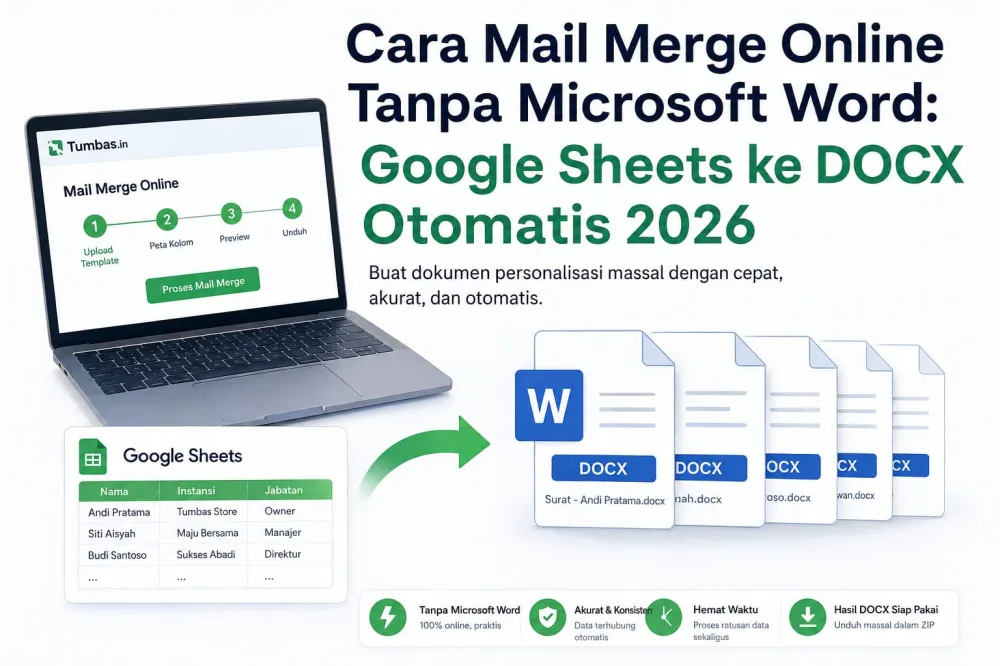
Bagi UMKM, koperasi, lembaga pelatihan, komunitas, sekolah, tim administrasi, maupun pemilik usaha yang sering membuat surat atau dokumen personal, masalahnya hampir selalu sama: format dokumennya seragam, tetapi nama penerima, alamat, nomor dokumen, tanggal, kode pelanggan, nilai transaksi, atau informasi lain berubah untuk setiap orang. Menyalin template lalu mengganti data secara manual memang terlihat mudah ketika jumlahnya hanya tiga atau lima dokumen. Begitu datanya puluhan atau ratusan baris, pekerjaan sederhana berubah menjadi rangkaian copy-paste yang lambat dan rawan kesalahan.
Di sinilah konsep mail merge berguna. Anda menyiapkan satu template, menyiapkan satu tabel data, lalu menghubungkan keduanya. Artikel ini membahas khusus bagaimana melakukan mail merge online dari Google Sheets ke DOCX, bagaimana menyiapkan data agar rapi, bagaimana menggunakan placeholder, bagaimana menguji hasil, serta bagaimana membuat alur yang aman dan mudah diulang. Fokusnya bukan pada jenis dokumen tertentu, tetapi pada metode mail merge itu sendiri sehingga bisa diterapkan untuk banyak kebutuhan administrasi UMKM.
- Apa itu mail merge online?
- Bedanya dengan mail merge klasik
- Kapan UMKM perlu mail merge?
- Persiapan sebelum mulai
- Menyiapkan Google Sheets
- Membuat template DOCX
- Memahami placeholder
- Langkah mail merge online
- Mapping data dengan benar
- Preview dan quality control
- Format nama file
- Masalah umum dan solusi
- Tips efisiensi untuk UMKM
- Privasi dan keamanan data
- Checklist sebelum generate
- FAQ mail merge online
Apa Itu Mail Merge Online?
Mail merge adalah metode untuk membuat banyak dokumen dari satu template dengan mengambil nilai yang berbeda dari sebuah sumber data. Secara sederhana, template menyimpan bagian yang tetap, sedangkan spreadsheet menyimpan bagian yang berubah. Ketika proses merge dijalankan, sistem mengambil satu baris data, memasukkannya ke posisi yang sesuai pada template, menyimpan hasilnya, lalu mengulang proses untuk baris berikutnya.
Istilah mail merge online mengacu pada alur penggabungan tersebut ketika proses utama dilakukan melalui aplikasi berbasis web. Anda tidak perlu membuka menu Mailings, memilih recipients, memasang merge fields, dan menyelesaikan proses merge dari aplikasi desktop setiap kali pekerjaan dilakukan. Selama alat yang digunakan dapat membaca template DOCX dan sumber data, browser dapat menjadi tempat untuk mengatur hubungan antara kolom dan placeholder serta menghasilkan dokumen akhir.
Konsep ini penting karena mail merge sebenarnya bukan fitur yang hanya relevan untuk surat. Kata “mail” berasal dari sejarah penggunaan fitur tersebut untuk surat massal, tetapi mekanismenya jauh lebih luas. Apa pun dokumen yang mempunyai struktur tetap dan sejumlah variabel dapat dibuat dengan pola yang sama. Untuk menjaga fokus, pikirkan mail merge sebagai mesin substitusi data terstruktur: data dari baris spreadsheet masuk ke tempat yang sudah Anda tandai di dalam template.
Dengan cara berpikir tersebut, Anda tidak lagi membuat “dokumen satu per satu”. Anda merancang sistem dokumen: satu template, satu sumber data, aturan mapping yang jelas, dan hasil yang dapat dibuat ulang kapan saja. Bagi UMKM yang ingin mengurangi pekerjaan administratif berulang, perubahan cara kerja ini lebih penting daripada sekadar menghemat beberapa klik.
Mail Merge Online vs Mail Merge Klasik di Microsoft Word
Mail merge klasik di Microsoft Word biasanya mengandalkan kombinasi Word dan sumber data seperti Excel. Pengguna membuka template, masuk ke tab Mailings, memilih penerima, memasukkan merge field, menjalankan preview, lalu menyelesaikan merge. Metode tersebut tetap valid dan sangat kuat, terutama jika organisasi sudah memiliki lisensi, perangkat desktop yang seragam, serta pengguna yang terbiasa dengan fitur Word.
Mail merge online menawarkan alur berbeda. Anda tetap membutuhkan sebuah template yang memiliki penanda data, tetapi proses memasangkan data dan membuat dokumen dilakukan di browser. Keunggulan paling terasa adalah portabilitas: pengguna tidak harus memahami seluruh menu mail merge desktop untuk melakukan pekerjaan rutin. Jika format data dan template sudah benar, proses dapat dipadatkan menjadi unggah atau ambil data, mapping, preview, lalu generate.
Perbedaan lain adalah sumber data. Google Sheets cocok untuk tim karena data bisa diperbarui bersama sebelum proses merge. Satu orang dapat menyiapkan daftar penerima, orang lain memeriksa data, lalu petugas administrasi menjalankan merge. Dengan model seperti ini, spreadsheet tidak hanya menjadi “file sumber”, tetapi menjadi titik kolaborasi sebelum dokumen dibuat.
Namun mail merge online bukan berarti semua pekerjaan Word hilang. Template DOCX tetap perlu dirancang dengan benar. Font, margin, tabel, header, footer, identitas usaha, dan tata letak harus sudah stabil sebelum data dimasukkan. Tujuan mail merge adalah mengotomatisasi bagian variabel, bukan menggantikan proses desain dokumen.
| Aspek | Mail merge klasik | Mail merge online |
|---|---|---|
| Tempat proses | Aplikasi desktop Word | Browser/aplikasi web |
| Sumber data | Umumnya Excel, database, atau daftar penerima | Google Sheets, Excel, atau CSV tergantung alat |
| Template | Dokumen Word dengan merge field | DOCX dengan placeholder yang dikenali alat |
| Kolaborasi data | Tergantung penyimpanan file | Mudah jika sumbernya Google Sheets |
| Output massal | Dokumen gabungan atau hasil merge | Bisa berupa DOCX individual dan ZIP jika didukung |
Kapan UMKM Membutuhkan Mail Merge?
Mail merge mulai terasa bernilai ketika Anda menemukan pola administrasi yang sama berulang kali. Misalnya setiap minggu ada daftar pelanggan yang harus menerima dokumen dengan format sama; setiap bulan ada dokumen dengan nomor dan nilai berbeda; atau setiap kegiatan memerlukan puluhan file personal yang hanya berbeda pada beberapa bagian. Jika staf harus membuka template, mengganti nama, mengganti nomor, mengecek kembali, lalu melakukan Save As untuk setiap penerima, pekerjaan tersebut adalah kandidat kuat untuk mail merge.
Untuk UMKM, manfaat mail merge bukan semata-mata “membuat 100 file sekaligus”. Nilai sebenarnya adalah konsistensi. Template yang sama mengurangi variasi format. Data yang berasal dari tabel mengurangi pengetikan ulang. Nama file yang dibentuk otomatis mengurangi dokumen dengan nama seperti “surat baru final revisi 2.docx”. Dan karena alurnya dapat didokumentasikan, pekerjaan tidak bergantung pada satu orang yang mengingat urutan langkah secara manual.
Mail merge juga bermanfaat ketika jumlah data belum terlalu besar tetapi kesalahan mempunyai biaya. Salah menulis nama pelanggan, kode transaksi, alamat, atau nomor dokumen dapat menimbulkan kebingungan. Dengan sumber data yang telah diverifikasi, pengguna mengurangi titik tempat kesalahan baru bisa muncul. Tentu saja data awal tetap harus benar; otomatisasi tidak memperbaiki data yang salah. Tetapi otomatisasi dapat mencegah kesalahan tambahan akibat copy-paste.
Tiga Komponen Utama Sebelum Melakukan Mail Merge Online
Agar mail merge berjalan lancar, siapkan tiga komponen. Pertama, template DOCX. Dokumen ini berisi seluruh elemen yang tidak berubah dan placeholder pada posisi yang akan diisi data. Kedua, sumber data, misalnya Google Sheets. Baris pertama berfungsi sebagai header dan setiap baris berikutnya mewakili satu dokumen yang akan dibuat. Ketiga, aturan mapping yang menjelaskan kolom mana mengisi placeholder tertentu.
Kesalahan paling sering terjadi ketika pengguna mulai dari template yang belum final atau data yang belum bersih. Setelah merge menghasilkan ratusan file, perubahan satu kalimat pada template berarti semua file harus dibuat ulang. Karena itu urutan kerja yang lebih aman adalah: finalisasi struktur dokumen, finalisasi header data, tes dengan tiga sampai lima baris, periksa hasil, baru jalankan seluruh data.
Anda juga perlu menentukan sejak awal bagaimana nama file akan dibuat. Nama file sebaiknya memiliki variabel yang unik, misalnya nomor dokumen atau kode pelanggan, dan satu elemen yang mudah dibaca manusia seperti nama penerima. Contoh pola: {{NOMOR}}-{{NAMA}}.docx. Dengan standar seperti ini, hasil merge lebih mudah dicari, dikirim, dan diarsipkan.
Cara Menyiapkan Google Sheets untuk Mail Merge
Google Sheets berperan sebagai sumber kebenaran untuk data variabel. Semakin rapi spreadsheet, semakin mudah proses merge. Gunakan baris pertama hanya untuk header. Hindari header kosong, sel gabungan, dua tingkat judul, atau catatan tambahan di atas tabel. Jika Anda memerlukan catatan untuk tim, letakkan di sheet terpisah sehingga tab yang digunakan untuk merge hanya berisi tabel bersih.
Nama header sebaiknya singkat dan konsisten, misalnya NAMA, ALAMAT, KOTA, NOMOR, TANGGAL, dan KODE. Anda boleh menggunakan spasi, tetapi format sederhana biasanya lebih mudah dipahami ketika mapping. Hindari dua kolom dengan nama sama karena dapat membingungkan sistem maupun pengguna saat memilih sumber data.
Satu baris harus mewakili satu hasil dokumen. Jika penerima A membutuhkan satu dokumen, semua nilai penerima A berada dalam satu baris. Jangan menaruh nama di baris 2 lalu alamatnya di baris 3. Mail merge bekerja paling baik dengan struktur tabular: satu record, satu baris.
Perhatikan data seperti nomor dengan nol di depan. Kode “00123” dapat berubah menjadi “123” jika spreadsheet menganggapnya sebagai angka. Jika nol depan penting, format kolom sebagai teks. Hal yang sama berlaku untuk nomor panjang, kode invoice, kode anggota, atau kombinasi huruf dan angka. Tanggal pun perlu konsisten. Jangan mencampur “29/08/2026”, “29 Agustus 2026”, dan format teks lain dalam satu kolom jika Anda ingin hasil seragam.
Sebelum merge, gunakan filter untuk mencari baris kosong, duplikasi, atau nilai yang tidak masuk akal. Untuk nama penerima, periksa spasi ganda dan kapitalisasi. Untuk kota atau jabatan, tentukan ejaan standar. Kualitas mail merge dimulai dari kualitas spreadsheet.
Membuat Template DOCX yang Stabil
Template yang baik harus terlihat benar bahkan sebelum data dimasukkan. Atur ukuran kertas, margin, logo, judul, paragraf, tabel, tanda tangan, header, dan footer terlebih dahulu. Jangan mengandalkan proses merge untuk memperbaiki layout. Data yang masuk bisa lebih panjang daripada contoh, sehingga template perlu memiliki ruang yang cukup.
Gunakan contoh data terpanjang ketika menguji layout. Jika nama terpanjang adalah “PT Sumber Pangan Nusantara Indonesia”, jangan hanya menguji dengan “Ayu”. Jika alamat dapat mencapai dua atau tiga baris, siapkan ruang untuk kondisi tersebut. Pada tabel, hindari lebar kolom yang terlalu sempit. Pada dokumen dengan elemen sejajar, pastikan teks panjang tidak mendorong elemen penting keluar dari halaman.
Dalam alur Tumbas.in, template dapat berupa file Microsoft Word .docx, dan halaman generator juga menyediakan opsi mengambil template dari Google Docs yang dibagikan sesuai persyaratan akses. Untuk proses mail merge, yang terpenting adalah dokumen akhir memiliki penanda yang dapat dikenali serta struktur DOCX yang valid. Anda dapat melihat panduan format template di panduan penggunaan template Tumbas.in; meskipun nama halaman mengacu pada generator sertifikat, mekanisme placeholder DOCX yang dijelaskan relevan untuk alur mail merge berbasis template.
Simpan versi master yang tidak pernah digunakan sebagai file hasil. Misalnya beri nama MASTER-TEMPLATE-MAIL-MERGE.docx. Jika perlu revisi, buat versi baru dengan tanggal atau nomor versi. Praktik sederhana ini mencegah template utama tertimpa oleh dokumen hasil.
Placeholder: Inti dari Mail Merge Online
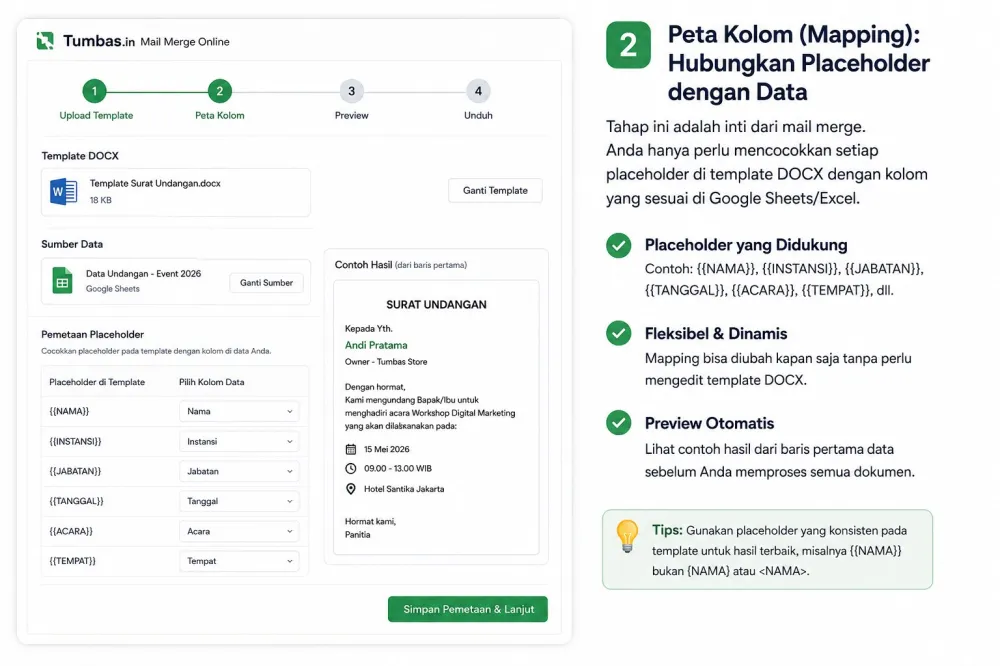
Placeholder adalah penanda di dalam template yang nantinya diganti oleh nilai dari spreadsheet. Dalam sistem yang menggunakan kurung kurawal ganda, contohnya adalah {{NAMA}}, {{KOTA}}, {{NOMOR}}, atau {{TANGGAL}}. Nama placeholder tidak harus sama dengan contoh tersebut; yang penting Anda dapat membedakannya dan memetakannya ke kolom yang benar.
Bayangkan spreadsheet memiliki kolom NAMA dengan nilai “Ayu Lestari”. Pada template terdapat kalimat “Yth. {{NAMA}}”. Ketika baris Ayu diproses, sistem mengganti placeholder dengan “Ayu Lestari”. Untuk baris berikutnya, placeholder yang sama diisi nama dari baris berikutnya. Seluruh bagian lain di dokumen tetap sama.
Penulisan placeholder harus presisi. Jangan menambahkan spasi yang tidak diperlukan seperti {{ NAMA }} jika alat mengharapkan {{NAMA}}. Pada panduan Tumbas.in, placeholder disarankan diketik secara utuh dalam satu text run dan tidak diformat sebagian hurufnya secara terpisah. Ini penting karena file DOCX secara internal dapat memecah teks menjadi beberapa bagian ketika format berubah di tengah kata, sehingga penanda yang tampak utuh di layar sebenarnya tidak selalu tersimpan sebagai satu rangkaian teks.
Gunakan konvensi konsisten untuk semua placeholder. Huruf besar semua cocok karena mudah dibedakan dari isi dokumen biasa. Hindari nama ambigu seperti {{DATA1}} atau {{ISI}}; lebih baik gunakan {{NAMA_PELANGGAN}}, {{KODE_TRANSAKSI}}, atau {{ALAMAT_KIRIM}}. Ketika template dibuka kembali beberapa bulan kemudian, penamaan yang jelas akan mengurangi waktu memahami struktur.
Langkah Mail Merge Online dari Google Sheets ke DOCX
Setelah template dan spreadsheet siap, Anda dapat menjalankan mail merge menggunakan Generator DOCX Tumbas.in. Walaupun nama produknya “Generator Sertifikat”, mekanisme template dan sumber datanya dapat dipakai sebagai alur mail merge DOCX: template berisi placeholder, spreadsheet menyediakan data, lalu setiap record menghasilkan dokumen tersendiri.
Langkah pertama, pilih template. Unggah file DOCX dari perangkat atau gunakan opsi template Google Docs yang tersedia. Pastikan dokumen yang digunakan benar-benar versi final. Setelah dipilih, sistem perlu membaca placeholder yang ada di dalamnya.
Langkah kedua, tentukan sumber data. Tumbas.in menyediakan Google Sheet publik, Excel/CSV, dan Google Sheet privat melalui akun yang terhubung. Untuk Google Sheet publik, siapkan URL spreadsheet yang dapat diakses sesuai pengaturan yang diperlukan oleh alat. Untuk data yang tidak ingin dibagikan melalui tautan publik, pertimbangkan opsi private/SSO atau gunakan file lokal sesuai kebijakan internal Anda.
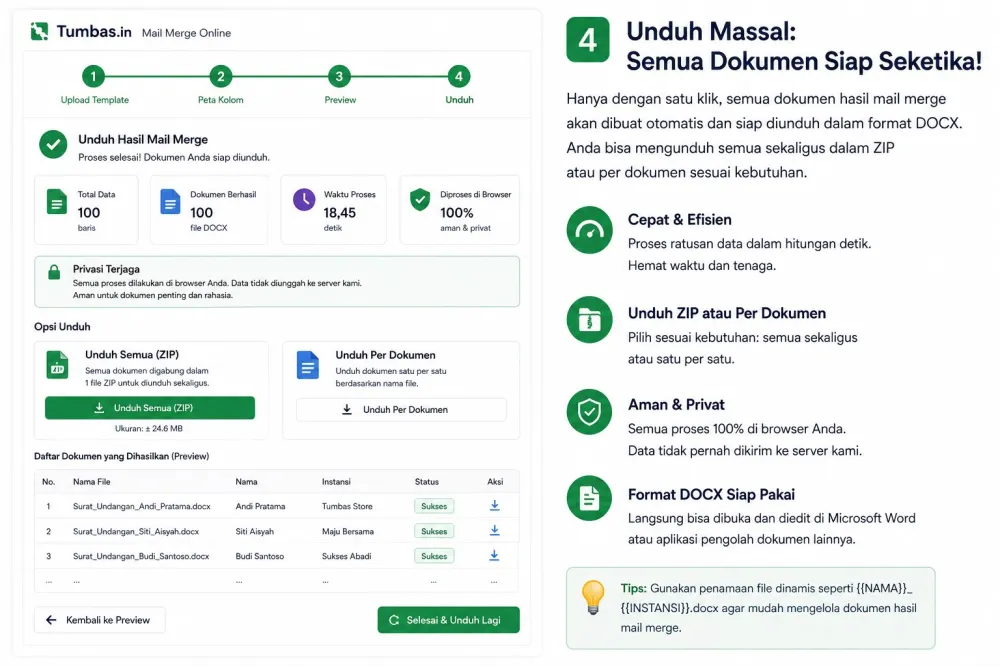
Langkah ketiga, ambil data dan mapping. Setelah sistem membaca header, pasangkan placeholder template dengan kolom spreadsheet. {{NAMA}} harus mengarah ke kolom Nama, {{KOTA}} ke Kota, dan seterusnya. Pada tahap ini jangan terburu-buru. Satu mapping yang salah dapat menghasilkan semua dokumen dengan isi yang salah pada posisi yang sama.
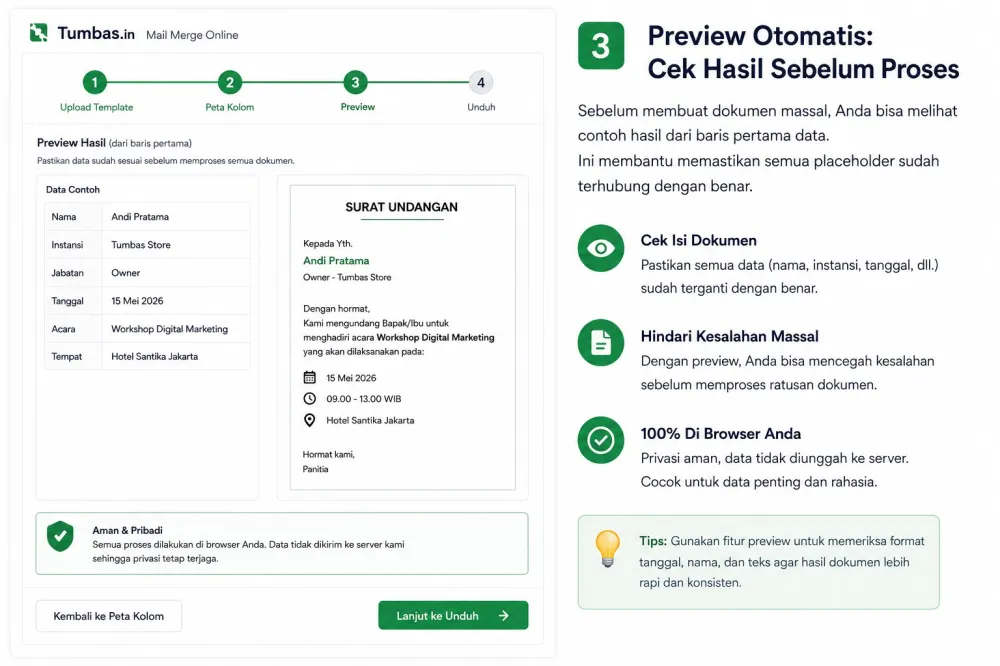
Langkah keempat, preview. Pilih beberapa record dan lihat apakah nilai muncul pada tempat yang tepat. Periksa record dengan data pendek, data panjang, serta data yang mengandung karakter khusus. Jika semua benar, lanjutkan menghasilkan dokumen massal dan unduh hasil yang diperlukan.
Halaman generator Tumbas.in saat ini juga menampilkan opsi unduh dokumen terpilih atau seluruh hasil dalam ZIP. Untuk pekerjaan mail merge, ZIP sangat membantu karena setiap record dapat tetap menjadi file DOCX terpisah sehingga mudah dibagikan atau disimpan sesuai penerima.
Cara Mapping agar Hasil Tidak Tertukar
Mapping adalah tahap ketika Anda memberitahu sistem bahwa sebuah placeholder harus mengambil nilai dari kolom tertentu. Secara konsep memang sederhana, tetapi tahap ini menentukan kebenaran hasil. Jika {{NAMA}} salah diarahkan ke kolom KOTA, semua dokumen bisa menampilkan kota pada posisi nama. Karena kesalahan tersebut konsisten, sekilas hasil mungkin tampak “berhasil dibuat” padahal datanya salah.
Gunakan urutan pemeriksaan. Mulai dari identitas penerima, kemudian nomor atau kode, lalu tanggal, alamat, nilai, dan variabel tambahan. Setelah mapping selesai, cocokkan satu baris secara manual: pilih satu record di spreadsheet, catat semua nilainya, lalu pastikan preview dokumen menampilkan nilai yang sama. Ulangi dengan record kedua yang datanya sangat berbeda sehingga kesalahan mapping lebih mudah terlihat.
Jangan menggunakan dua kolom yang tampak mirip tanpa nama yang jelas. Misalnya “Nama” dan “Nama 2” lebih berisiko daripada “NAMA_PENERIMA” dan “NAMA_PENANGGUNG_JAWAB”. Mail merge yang dapat dipahami oleh orang lain lebih mudah dirawat. Jika pekerjaan dikerjakan bergantian oleh beberapa staf, definisi header adalah bagian dari dokumentasi proses.
Jika ada placeholder opsional, tentukan apa yang terjadi ketika datanya kosong. Sebuah kalimat seperti “NPWP: {{NPWP}}” akan meninggalkan label “NPWP:” tanpa isi jika kolom kosong. Dalam kondisi seperti itu, Anda bisa memilih untuk tetap menerima tampilan tersebut, memastikan semua record memiliki nilai, atau mendesain template agar bagian opsional tidak terlihat janggal. Ini adalah keputusan desain data, bukan sekadar teknis merge.
Preview dan Quality Control Sebelum Generate Massal
Preview adalah tahap yang paling mudah dilewati tetapi paling mahal jika diabaikan. Jangan menganggap keberhasilan membaca spreadsheet berarti dokumen akan sempurna. Data nyata memiliki panjang berbeda, karakter berbeda, dan kadang nilai kosong. Gunakan preview sebagai simulasi sebelum proses massal.
Minimal, periksa tiga tipe record. Pertama, record normal yang mewakili mayoritas data. Kedua, record dengan teks paling panjang, misalnya nama perusahaan atau alamat terpanjang. Ketiga, record yang memiliki kondisi khusus seperti kolom opsional kosong, tanda baca, apostrof, simbol “&”, atau kode campuran angka-huruf. Jika dokumen menggunakan tabel, perhatikan apakah baris bertambah tinggi secara wajar dan tidak mendorong bagian penting ke halaman berikutnya.
Periksa bukan hanya isi, tetapi juga format. Apakah tanggal tampil sesuai standar? Apakah kode kehilangan nol di depan? Apakah huruf besar-kecil benar? Apakah satu placeholder masih tertinggal sebagai {{NAMA}} karena gagal dikenali? Pencarian sederhana terhadap karakter “{{” dalam hasil uji dapat membantu menemukan placeholder yang belum terganti.
Untuk pekerjaan penting, lakukan kontrol dua tingkat. Orang pertama menyiapkan data dan menjalankan merge uji. Orang kedua membandingkan beberapa hasil dengan spreadsheet. Proses ini tidak harus rumit; lima menit pemeriksaan silang dapat mencegah koreksi terhadap puluhan dokumen yang sudah terlanjur dikirim.
Mengatur Nama File Hasil Mail Merge
Nama file adalah bagian kecil yang memengaruhi pekerjaan setelah merge. Jika sistem menghasilkan file bernama doc1.docx, doc2.docx, dan doc3.docx, Anda masih perlu membuka atau mencocokkannya ketika akan mengirim dokumen. Sebaliknya, nama file yang mengambil data dari record dapat langsung menjelaskan isinya.
Gunakan kombinasi variabel yang unik dan mudah dibaca. Contoh: {{NOMOR}}-{{NAMA}}.docx atau {{KODE_PELANGGAN}}-{{NAMA}}.docx. Hindari hanya menggunakan nama jika ada kemungkinan dua orang memiliki nama sama. Hindari pula memasukkan alamat lengkap karena terlalu panjang dan dapat mengandung karakter yang tidak cocok untuk nama file.
Bersihkan karakter bermasalah pada data yang akan masuk ke nama file, terutama garis miring pada nomor dokumen. Nomor “001/ADM/VIII/2026” dapat lebih aman diubah untuk kebutuhan filename menjadi “001-ADM-VIII-2026”, sementara isi dokumen tetap menggunakan format resmi. Jika perlu dua format, siapkan dua kolom: satu untuk nomor yang tampil di dokumen dan satu untuk nama file.
Standar nama file juga memudahkan pengarsipan. Jika semua hasil diawali kode yang dapat diurutkan, folder otomatis lebih terstruktur. Ini menjadi penting ketika satu batch mail merge berisi ratusan dokumen.
Masalah Umum Mail Merge Online dan Cara Mengatasinya
1. Placeholder tidak terganti
Penyebab paling umum adalah penulisan yang tidak persis, placeholder terpecah karena format teks, atau placeholder tidak ikut terbaca. Ketik ulang placeholder secara utuh. Hindari memberi bold hanya pada sebagian huruf placeholder. Pastikan formatnya sesuai dengan yang dikenali alat, misalnya {{NAMA}}.
2. Kolom Google Sheets tidak muncul
Periksa apakah baris pertama benar-benar berisi header dan tidak ada sel header kosong. Pastikan Anda memilih tab sheet yang tepat. Jika spreadsheet memiliki banyak header dekoratif, buat tab khusus untuk mail merge dengan tabel datar dan bersih.
3. Angka berubah format
Spreadsheet dapat mengubah kode menjadi angka, menghapus nol depan, atau menampilkan notasi ilmiah untuk angka yang sangat panjang. Untuk kode, nomor anggota, atau nomor dengan nol depan, simpan sebagai teks. Lakukan pemeriksaan sebelum data diambil.
4. Tanggal tidak konsisten
Gunakan satu format sumber dan tentukan format hasil yang diinginkan. Jika sebagian record berupa tanggal valid dan sebagian berupa teks bebas, hasil bisa tidak seragam. Bersihkan kolom tanggal sebelum merge.
5. Layout rusak saat teks panjang
Ini bukan kesalahan merge, melainkan template yang belum mengantisipasi panjang data. Perbesar ruang, gunakan tabel dengan lebar yang fleksibel, atau kurangi ketergantungan pada kotak teks sempit. Selalu uji dengan nilai terpanjang.
6. File hasil tertukar
Gunakan nama file yang menyertakan ID unik. Jangan mengandalkan urutan download sebagai satu-satunya identitas. Dengan kode unik, dokumen tetap dapat dilacak ke baris sumber.
7. Ada data ganda
Mail merge akan memproses data yang diberikan. Jika spreadsheet memiliki duplikasi, hasil pun dapat ganda. Gunakan validasi atau fungsi pemeriksaan duplikat sebelum merge. Untuk data penting, jangan menghapus duplikasi secara membabi buta; identifikasi dulu apakah dua baris memang salah atau merupakan dua transaksi berbeda.
Strategi Mail Merge yang Lebih Efisien untuk UMKM
Setelah mail merge berjalan, langkah berikutnya adalah membuat proses mudah diulang. Simpan struktur header yang sama untuk pekerjaan sejenis. Jangan mengganti “NAMA” menjadi “Nama Lengkap Penerima” setiap bulan tanpa alasan. Stabilitas header membuat template dan mapping lebih mudah digunakan kembali.
Pisahkan data mentah dan data siap merge. Sheet pertama dapat berisi data dari formulir atau sistem penjualan, sedangkan sheet kedua berisi kolom yang sudah dibersihkan dan siap dimasukkan ke dokumen. Dengan cara ini, rumus atau proses pembersihan tidak mengubah data sumber. Anda juga dapat menambahkan kolom bantu khusus untuk filename, sapaan, atau format tanggal tanpa mengganggu data utama.
Buat template master untuk setiap jenis dokumen yang sering dipakai dan tetapkan pemiliknya. Jika semua orang bebas mengedit template utama, perubahan kecil dapat menimbulkan inkonsistensi. Lebih baik satu template master diperbarui secara terkontrol, sedangkan pengguna lain memakai salinannya atau versi yang sudah disetujui.
Gunakan batch kecil ketika proses baru pertama kali dibuat. Generate lima dokumen, periksa, lalu 20 dokumen, baru seluruh data. Setelah alur terbukti stabil, Anda dapat langsung menggunakan batch besar dengan pemeriksaan sampel. Disiplin ini lebih cepat daripada memperbaiki seluruh batch yang salah.
Catat aturan sederhana di README internal atau bagian atas sheet: kolom wajib, format tanggal, aturan nama file, placeholder utama, dan siapa yang memeriksa. Mail merge yang baik bukan hanya otomatis, tetapi dapat diulang oleh orang lain tanpa harus menebak-nebak.
Privasi dan Keamanan Data pada Mail Merge Online
Mail merge sering melibatkan data identitas atau informasi bisnis. Karena itu, jangan hanya mempertimbangkan kecepatan. Pahami bagaimana alat memproses template dan data. Halaman generator Tumbas.in menjelaskan bahwa template DOCX, Excel/CSV, data, dokumen hasil, dan ZIP diproses di memori browser dan tidak disimpan di server Tumbas.in. Untuk sumber Google Sheets, pilihan akses yang Anda gunakan tetap harus sesuai dengan tingkat sensitivitas data.
Google Sheet publik praktis untuk data yang memang aman dibagikan melalui tautan dengan pengaturan akses yang sesuai. Untuk data internal, pelanggan, atau data yang tidak seharusnya publik, hindari membuat spreadsheet terbuka hanya demi kemudahan. Gunakan opsi sumber data yang lebih sesuai, misalnya file lokal atau mekanisme akun privat jika tersedia dan cocok dengan kebijakan organisasi.
Setelah dokumen dibuat, keamanan tidak berhenti. ZIP hasil merge dapat berisi banyak file personal. Simpan di lokasi yang aksesnya terbatas, hindari mengirim seluruh ZIP kepada penerima tunggal, dan pisahkan dokumen ketika distribusi dilakukan per orang. Hapus salinan sementara yang tidak dibutuhkan dari perangkat bersama.
Prinsipnya sederhana: otomatisasi seharusnya mengurangi pekerjaan, bukan memperluas akses data. Tentukan siapa yang boleh melihat sumber data, siapa yang boleh menjalankan merge, dan siapa yang boleh mengunduh seluruh hasil.
Checklist Mail Merge Online Sebelum Generate
- Template DOCX sudah final dan layout diuji dengan data terpanjang.
- Semua placeholder ditulis konsisten dan tidak terpecah format.
- Baris pertama Google Sheets hanya berisi header yang jelas.
- Tidak ada header kosong atau duplikat.
- Nomor berkode dan nilai dengan nol depan disimpan sebagai teks bila perlu.
- Tanggal memiliki format sumber yang konsisten.
- Data kosong, duplikat, dan spasi berlebih sudah diperiksa.
- Mapping setiap placeholder ke kolom sudah diverifikasi dengan minimal dua record.
- Preview diuji pada record normal, record terpanjang, dan record khusus.
- Nama file memakai identitas yang unik dan mudah ditelusuri.
- Batch kecil sudah diuji sebelum seluruh data dibuat.
- Lokasi penyimpanan hasil dan aturan akses sudah ditentukan.
Contoh Struktur Mail Merge yang Sederhana
Misalkan sebuah UMKM memiliki tabel Google Sheets dengan header NAMA_PELANGGAN, KOTA, NOMOR_DOKUMEN, dan TANGGAL. Template DOCX berisi kalimat pembuka dengan {{NAMA_PELANGGAN}}, bagian tujuan {{KOTA}}, nomor {{NOMOR_DOKUMEN}}, dan tanggal {{TANGGAL}}. Saat mapping, setiap placeholder dipasangkan ke kolom dengan nama yang sepadan.
Baris pertama data mungkin berisi “Ayu Lestari | Semarang | 001/ADM/VIII/2026 | 29 Agustus 2026”. Sistem membuat satu DOCX dengan nilai Ayu. Baris kedua berisi Bima dan data berbeda, sehingga menghasilkan DOCX kedua tanpa pengguna membuka template lagi. Jika format nama file menggunakan {{NOMOR_FILE}}-{{NAMA_PELANGGAN}}, setiap hasil langsung memiliki identitas yang dapat ditelusuri.
Contoh ini terlihat sederhana, dan memang seharusnya demikian. Mail merge yang bagus tidak memerlukan template rumit. Kekuatan utamanya adalah struktur yang disiplin. Semakin konsisten header, placeholder, dan aturan file, semakin sedikit langkah manual yang perlu dilakukan setiap batch.
Apakah Mail Merge Online Benar-Benar Bisa Menggantikan Proses di Word?
Untuk pekerjaan yang tujuan utamanya adalah mengambil baris data dan menghasilkan DOCX personal dari template, alur online dapat menggantikan tahap merge yang biasanya dilakukan melalui menu Microsoft Word. Anda tetap dapat menggunakan Word atau aplikasi pengolah dokumen lain untuk mendesain dan memeriksa template DOCX, tetapi proses penggabungan datanya dapat dipindahkan ke browser.
Yang perlu dibandingkan bukan “Word versus browser” secara mutlak, melainkan kebutuhan kerja. Jika Anda memerlukan fitur mail merge Word yang sangat kompleks, integrasi database tertentu, field rules khusus, atau workflow korporat yang sudah matang, solusi desktop mungkin tetap lebih sesuai. Jika kebutuhan Anda adalah template DOCX + data spreadsheet + output individual secara massal, alur berbasis browser lebih sederhana untuk dipelajari.
Bagi UMKM, kesederhanaan mempunyai nilai besar. Staf tidak perlu menghafal menu Mailings, memahami koneksi Excel, atau melakukan Save As berulang. Mereka cukup menjaga data dan template tetap benar, melakukan mapping, mengecek preview, lalu membuat hasil. Proses tersebut juga lebih mudah dimasukkan ke SOP karena langkahnya jelas dan berulang.
Coba Alur Mail Merge DOCX di Tumbas.in
Jika Anda sudah mempunyai template DOCX dan data Google Sheets/Excel, Anda dapat mencoba alur template + data + mapping + preview langsung dari browser. Mulailah dengan beberapa baris data uji sebelum memproses seluruh daftar.
Buka Generator DOCX Baca Panduan TemplateKesimpulan
Mail merge online tanpa proses merge di Microsoft Word dapat menyederhanakan pekerjaan administratif yang selama ini bergantung pada copy-paste. Intinya tetap sama: siapkan satu template DOCX, simpan data variabel dalam Google Sheets atau sumber data terstruktur lain, hubungkan kolom ke placeholder, preview hasil, lalu generate dokumen massal.
Keberhasilan mail merge tidak ditentukan oleh seberapa cepat tombol generate bekerja, tetapi oleh kualitas persiapannya. Header harus konsisten, placeholder harus presisi, data harus bersih, template harus mampu menampung nilai terpanjang, dan hasil perlu diperiksa sebelum didistribusikan. Jika fondasi ini benar, satu workflow dapat digunakan berulang kali dengan risiko kesalahan yang jauh lebih kecil dibanding pengeditan manual.
Untuk UMKM, mail merge sebaiknya dipandang sebagai bagian dari standardisasi administrasi. Anda tidak lagi menyelesaikan dokumen satu per satu, melainkan membangun proses yang membuat dokumen secara konsisten dari sumber data yang sama. Mulailah dari satu template yang paling sering digunakan, uji dengan lima record, dokumentasikan aturan data, lalu perluas setelah alurnya stabil.
FAQ: Mail Merge Online
Apa itu mail merge online?
Mail merge online adalah proses menggabungkan template dokumen dengan data terstruktur melalui aplikasi berbasis web. Setiap baris data digunakan untuk mengisi placeholder sehingga banyak dokumen personal dapat dibuat tanpa mengedit template satu per satu.
Apakah mail merge bisa menggunakan Google Sheets?
Bisa. Google Sheets dapat menjadi sumber data selama format tabelnya rapi dan alat mail merge dapat mengaksesnya. Gunakan satu baris header dan satu baris untuk setiap record yang ingin dijadikan dokumen.
Apakah mail merge online harus memakai Microsoft Word?
Tidak untuk proses penggabungan. Anda tetap dapat membuat template dalam format DOCX, tetapi tahap mapping dan generate dapat dilakukan menggunakan alat berbasis browser yang mendukung template DOCX.
Apa fungsi placeholder pada mail merge?
Placeholder menandai bagian template yang akan diganti data dari spreadsheet. Contohnya {{NAMA}}, {{ALAMAT}}, {{NOMOR}}, dan {{TANGGAL}}. Placeholder kemudian dipetakan ke kolom sumber data yang sesuai.
Mengapa placeholder kadang tidak terganti?
Biasanya karena penulisan tidak sesuai, placeholder terpecah menjadi beberapa text run akibat format yang berbeda, atau mapping belum benar. Ketik ulang placeholder secara utuh dan jangan memformat hanya sebagian karakternya.
Bagaimana menjaga nol di depan pada kode?
Simpan kode seperti 00123 sebagai teks di spreadsheet. Jika dianggap angka, spreadsheet dapat mengubahnya menjadi 123 sehingga format kode pada hasil mail merge ikut berubah.
Bagaimana mencegah dokumen tertukar?
Gunakan nama file yang menyertakan kode unik dan nama penerima. Selain itu, lakukan preview terhadap beberapa record dan cocokkan hasil dengan baris sumber sebelum generate massal.
Apakah hasil mail merge bisa tetap berupa DOCX?
Bisa jika alat yang digunakan mendukung output DOCX. Pada alur Tumbas.in, hasil dapat diunduh sebagai dokumen DOCX, dan hasil massal dapat dikumpulkan dalam ZIP sehingga setiap record tetap memiliki file terpisah.
Lebih baik Google Sheets publik atau file Excel?
Pilih berdasarkan kebutuhan akses dan sensitivitas data. Google Sheets praktis untuk kolaborasi, sedangkan file lokal dapat lebih sesuai untuk data yang tidak perlu dibagikan melalui tautan. Gunakan mekanisme akses yang sesuai kebijakan data Anda.
Berapa banyak data yang sebaiknya diuji sebelum generate seluruhnya?
Tidak ada angka wajib, tetapi uji minimal beberapa record yang mewakili kondisi berbeda: data normal, nilai terpanjang, dan record dengan kondisi khusus. Untuk workflow baru, batch lima record adalah awal yang praktis sebelum memperbesar jumlah.
Artikel diperbarui 29 Agustus 2026. Fokus pembahasan: mail merge online Google Sheets ke DOCX.
Komentar (0)
Belum ada komentar. Jadilah yang pertama berkomentar!
Tinggalkan Komentar