Cara Mengubah Hasil Google Form Menjadi Sertifikat, Invoice, Nominatif, Tanda Bukti, dan Dokumen Massal
Data hasil Google Form sebenarnya tidak harus berhenti sebagai daftar respons di spreadsheet. Begitu jawaban masuk ke Google Sheets, setiap baris dapat menjadi sumber untuk membuat dokumen berbeda secara otomatis. Nama peserta masuk ke sertifikat, nomor transaksi masuk ke invoice, identitas pemohon masuk ke tanda bukti, atau seluruh baris data disusun menjadi dokumen administrasi yang siap dibagikan.
Buka Sertifikat GeneratorBaca Panduan Sertifikat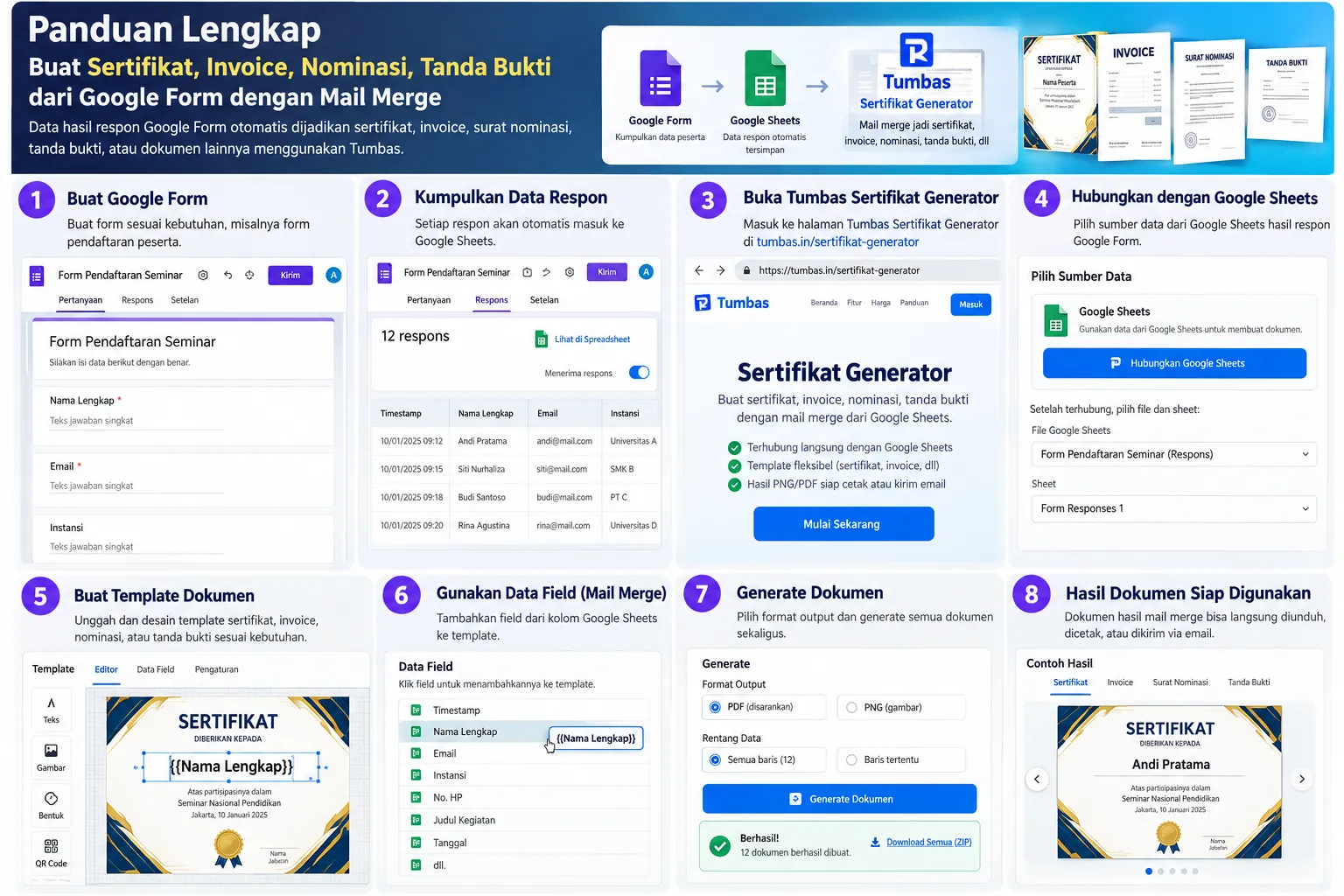
Ilustrasi alur data dari Google Form ke Google Sheets, template dokumen, dan hasil mail merge massal.
Apa Itu Mail Merge dari Google Form?
Mail merge adalah proses menggabungkan satu desain dokumen dengan banyak baris data. Konsepnya sederhana: Anda membuat satu template, menentukan bagian yang berubah, lalu sistem mengisi bagian tersebut dengan data dari spreadsheet secara otomatis.
Contohnya, Anda memiliki Google Form pendaftaran seminar yang mengumpulkan Nama Lengkap, Email, Instansi, dan Peran. Setelah Form ditautkan ke Google Sheets, setiap responden akan menjadi satu baris. Pada template sertifikat Anda cukup menulis placeholder seperti {{NAMA}}, {{INSTANSI}}, dan {{PERAN}}. Saat diproses, placeholder akan diganti dengan nilai dari setiap baris.
Google sendiri menyediakan contoh mail merge untuk Gmail dan Google Sheets melalui Apps Script. Prinsip yang dipakai sama: header kolom menjadi sumber data, lalu placeholder pada template diganti dengan nilai yang sesuai. Bedanya, untuk membuat dokumen Word massal Anda tidak harus menulis Apps Script sendiri. Tumbas.in menyediakan Sertifikat Generator & Mail Merge Masal yang dapat membaca Google Sheets, Excel, atau CSV dan menggabungkannya dengan template dokumen.
Bukan Hanya Sertifikat: Dokumen Apa Saja yang Bisa Dibuat?
Nama fiturnya memang Sertifikat Generator, tetapi pola kerjanya dapat digunakan untuk berbagai dokumen yang strukturnya sama namun isinya berubah per orang, per transaksi, atau per baris data.
Sertifikat dan Piagam
Nama, instansi, peran, nomor sertifikat, tanggal kegiatan, predikat, atau jenis penghargaan dapat diisi otomatis.
Invoice
Nama pelanggan, nomor invoice, produk atau layanan, nominal, tanggal, dan keterangan dapat diambil dari spreadsheet.
Daftar Nominatif
Data peserta, pegawai, penerima manfaat, peserta perjalanan, atau daftar pembayaran dapat disusun dari data Form.
Tanda Bukti
Tanda bukti pendaftaran, pembayaran, penerimaan dokumen, atau kehadiran dapat dipersonalisasi per responden.
Surat Keterangan
Nama, nomor surat, unit, kegiatan, tanggal, dan status dapat dimasukkan ke format surat standar.
Kartu Peserta atau Identitas
Data registrasi dapat dicetak ke format kartu, label, kartu ujian, atau kartu peserta acara.
Selama dokumen dapat dibuat sebagai template DOCX atau Google Docs dan bagian dinamisnya bisa diberi placeholder, pola mail merge yang sama dapat diterapkan.
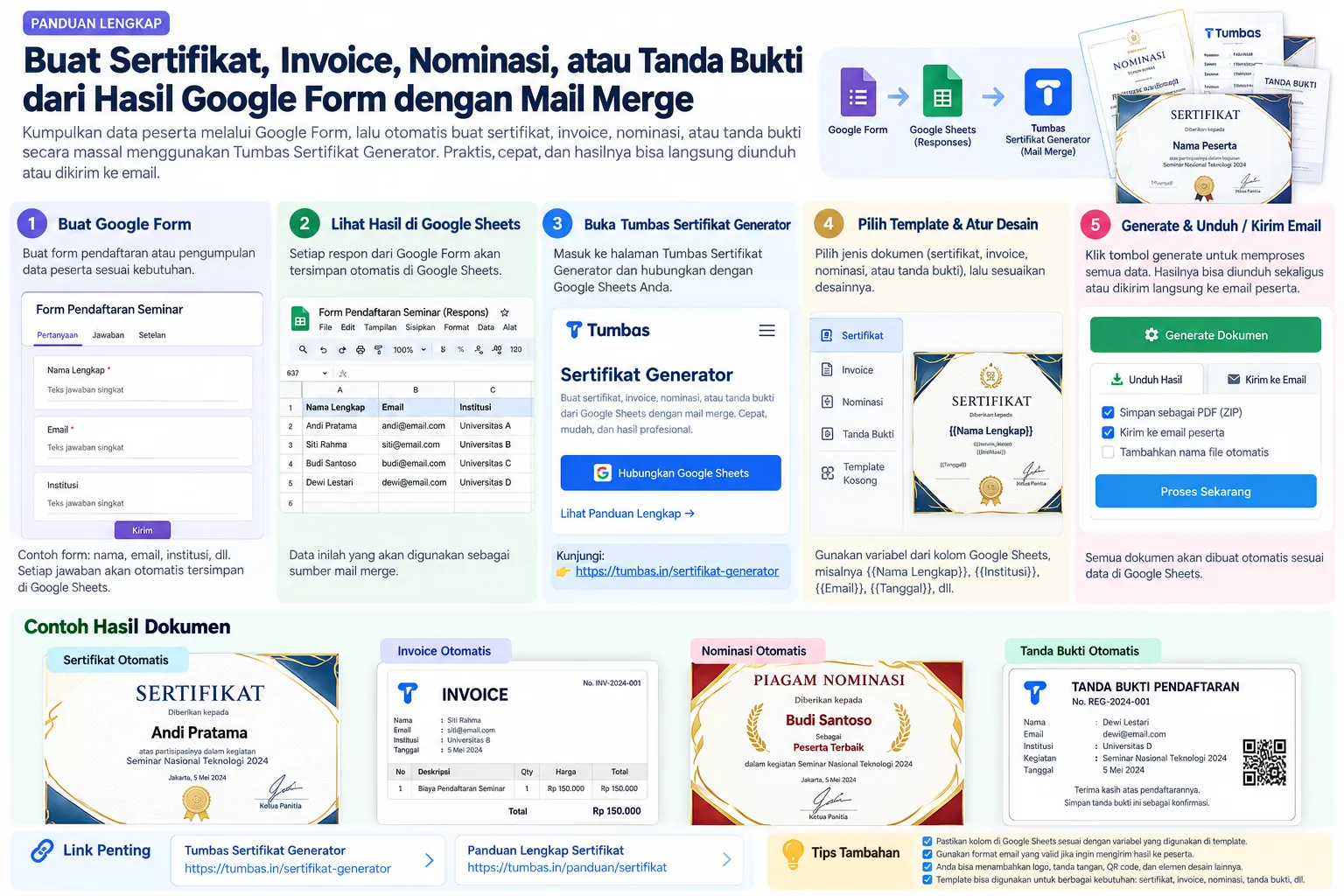
Ringkasan langkah dari Form, respons di Sheets, pemilihan template, hingga dokumen massal.
Alur Kerja: Google Form → Google Sheets → Template → Hasil Massal
1. Buat Google Form
Buat pertanyaan sesuai data yang nantinya diperlukan pada dokumen. Jangan mengumpulkan data yang tidak akan digunakan. Untuk sertifikat, misalnya, kolom yang umum adalah nama, email, instansi, dan peran. Untuk invoice, Anda mungkin memerlukan nama pelanggan, nomor transaksi, item, jumlah, harga, dan tanggal.
2. Tautkan respons ke Google Sheets
Pada tab Respons/Jawaban di Google Form, gunakan opsi untuk menautkan respons ke spreadsheet. Google Forms juga menyediakan pilihan untuk mengunduh semua respons sebagai CSV. Ini berguna jika Anda ingin memproses data secara offline.
3. Rapikan header kolom
Baris pertama sebaiknya memiliki header yang jelas seperti NAMA, EMAIL, INSTANSI, NOMOR, atau TANGGAL. Nama header yang jelas akan mempercepat mapping ke placeholder template.
4. Siapkan template dokumen
Buat satu desain dokumen dan letakkan placeholder di posisi yang akan berubah. Contoh: {{NAMA}}, {{INSTANSI}}, {{NOMOR_SERTIFIKAT}}, dan {{TANGGAL}}.
5. Ambil data di Tumbas.in
Buka Tumbas.in Sertifikat Generator, pilih sumber data yang sesuai, lalu ambil data dari Google Sheet publik, Google Sheet privat melalui akun Google, atau file Excel/CSV.
6. Mapping placeholder
Cocokkan setiap placeholder pada template dengan kolom yang benar. Periksa preview sebelum memproses seluruh data.
7. Generate dan unduh
Setelah mapping benar, proses seluruh baris. Hasil dapat diunduh satu per satu atau sebagai arsip ZIP berisi dokumen DOCX yang sudah terisi.
Cara Menyiapkan Google Form dan Sheet agar Siap untuk Mail Merge
Kesalahan terbesar pada mail merge biasanya bukan di generator, melainkan di struktur data awal. Jika Form dan Sheet disiapkan dengan rapi, proses berikutnya jauh lebih cepat.
Gunakan satu kolom untuk satu jenis data
Hindari mencampur beberapa informasi berbeda dalam satu jawaban. Daripada membuat satu pertanyaan “Nama, Instansi, dan Jabatan”, lebih baik pisahkan menjadi tiga pertanyaan agar setiap nilai memiliki kolom sendiri.
Tentukan format data sejak awal
Jika Anda membutuhkan nomor telepon, nomor identitas internal, kode transaksi, atau nomor sertifikat, tentukan formatnya dari awal. Untuk nomor yang memiliki nol di depan, pertimbangkan menyimpannya sebagai teks agar angka seperti 001 tidak berubah menjadi 1.
Pastikan email memang dikumpulkan bila diperlukan
Jika dokumen nantinya akan dikirim ke peserta, kolom email harus tersedia. Namun bila hasil hanya akan dicetak, email tidak wajib.
Jangan mengubah header setelah mapping
Setelah template dan mapping selesai dibuat, usahakan tidak mengganti nama header di Sheet. Perubahan header dapat membuat mapping lama tidak lagi cocok.
Membuat Template: Placeholder Adalah Kunci
Template berfungsi sebagai “cetakan”. Seluruh elemen yang tetap, seperti logo, judul dokumen, teks aturan, tanda tangan, garis, tabel, dan desain, dibuat sekali. Bagian yang berubah diberi placeholder.
| Isi yang dibutuhkan | Placeholder contoh | Sumber data |
|---|---|---|
| Nama peserta | {{NAMA}} | Kolom NAMA |
| Instansi | {{INSTANSI}} | Kolom INSTANSI |
| Nomor sertifikat | {{NOMOR_SERTIFIKAT}} | Kolom/nomor otomatis |
| Tanggal kegiatan | {{TANGGAL}} | Kolom TANGGAL |
| Nominal invoice | {{TOTAL}} | Kolom TOTAL |
| Status/peran | {{PERAN}} | Kolom PERAN |
Gunakan nama placeholder yang mudah dibaca. Hindari placeholder yang terlalu abstrak seperti {{A1}} atau {{DATA3}} karena akan menyulitkan ketika template digunakan kembali beberapa bulan kemudian.
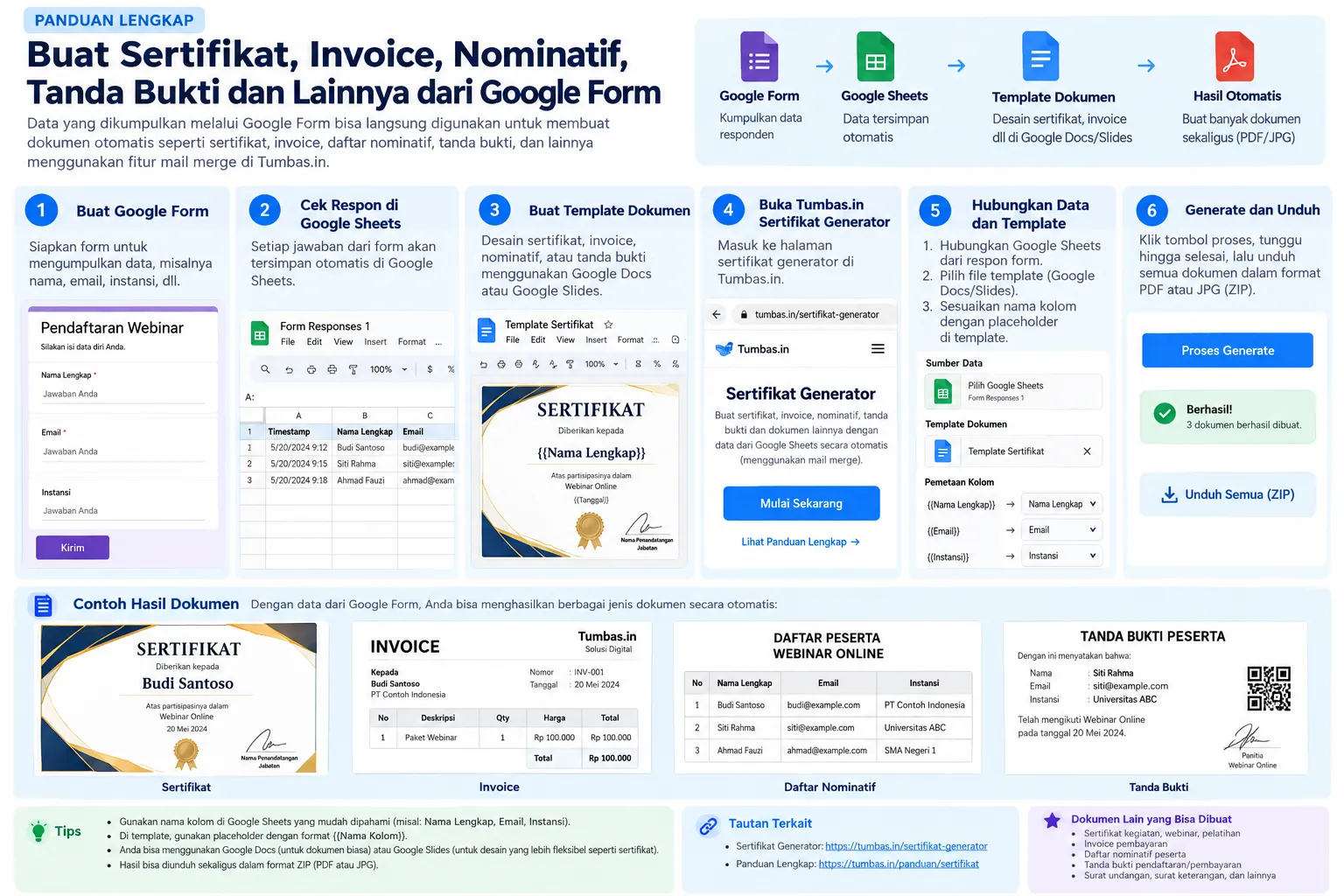
Contoh workflow dari pengumpulan respons hingga pembuatan dokumen massal otomatis.
Memproses Data di Tumbas.in Sertifikat Generator
Untuk memulai, buka https://tumbas.in/sertifikat-generator. Generator menyediakan pilihan template DOCX dari komputer atau URL Google Docs. Pada bagian sumber data, Anda dapat menggunakan Google Sheet publik, Excel/CSV, atau Google Sheet privat melalui akun Google.
Setelah template dan data terbaca, lanjutkan ke mapping. Di tahap ini, sistem menghubungkan placeholder di dokumen dengan kolom Sheet. Sebelum generate massal, gunakan preview untuk memastikan nama, instansi, tanggal, nomor, dan data lain masuk ke posisi yang benar.
Tumbas.in juga menyediakan transformasi teks seperti Title Case atau UPPERCASE yang berguna saat nama peserta dari Form ditulis tidak konsisten. Untuk sertifikat, fitur nomor urut dapat membantu membentuk nomor dokumen dengan prefix, suffix, dan padding digit.
Untuk langkah yang lebih rinci, termasuk cara menyiapkan template dan mengambil respons Google Form, buka Panduan Generator Sertifikat Tumbas.in.
Contoh Nyata: Dari Google Form ke Beberapa Jenis Dokumen
Contoh 1: Sertifikat webinar
Google Form mengumpulkan Nama Lengkap, Email, Instansi, dan Peran. Template berisi {{NAMA}}, {{INSTANSI}}, {{PERAN}}, serta nomor sertifikat. Setelah mapping, satu sheet berisi 300 peserta dapat diproses menjadi 300 dokumen tanpa mengetik nama satu per satu.
Contoh 2: Invoice sederhana
Form pemesanan mengumpulkan nama pelanggan, produk, jumlah, harga, dan alamat email. Sheet dapat ditambah kolom nomor invoice dan total. Template invoice kemudian memanggil data dengan placeholder. Hasilnya setiap baris transaksi menjadi invoice personal.
Contoh 3: Daftar nominatif atau tanda bukti
Untuk daftar nominatif, Anda bisa menyimpan data individu melalui Form, lalu menyusunnya ke dalam dokumen sesuai format administrasi organisasi. Untuk tanda bukti, template bisa menampilkan nama, nomor registrasi, tanggal, kegiatan, dan QR code atau elemen validasi lain yang sudah menjadi bagian desain template.
Contoh 4: Surat keterangan massal
Bila struktur surat selalu sama dan hanya identitas penerima yang berubah, mail merge mengurangi risiko salah ketik. Anda cukup mengoreksi satu template dan data sumber, lalu membuat seluruh dokumen dengan format konsisten.
Tips Agar Mail Merge Tidak Berantakan
- Gunakan header sederhana. Nama kolom yang terlalu panjang membuat mapping lebih sulit.
- Samakan tipe data. Jangan campur tanggal, teks, dan angka dalam satu kolom.
- Uji 2–3 baris dulu. Jangan langsung memproses ratusan data sebelum preview benar.
- Periksa nama panjang. Sertifikat dengan nama sangat panjang perlu ruang teks yang cukup.
- Gunakan nomor unik. Untuk invoice, sertifikat, dan tanda bukti, nomor dokumen membantu pencarian dan verifikasi.
- Jaga template master. Simpan versi template yang sudah disetujui agar batch berikutnya konsisten.
- Gunakan data minimum. Kumpulkan hanya data yang memang dibutuhkan pada dokumen.
- Periksa hasil ZIP. Buka beberapa dokumen dari awal, tengah, dan akhir batch untuk memastikan semua mapping berjalan normal.
FAQ
Apakah hasil Google Form bisa langsung dipakai untuk mail merge?
Bisa. Respons dapat ditautkan ke Google Sheets atau diunduh sebagai CSV. Data tersebut lalu menjadi sumber untuk mengisi placeholder pada template dokumen.
Apakah harus menggunakan Apps Script?
Tidak. Apps Script adalah salah satu cara untuk mengotomasi mail merge di ekosistem Google, tetapi untuk membuat dokumen massal dengan Tumbas.in Anda dapat memakai antarmuka generator tanpa menulis script sendiri.
Apakah hanya bisa membuat sertifikat?
Tidak. Template dapat disesuaikan untuk invoice, nominatif, tanda bukti, surat keterangan, piagam, kartu peserta, atau format dokumen lain yang memiliki bagian data dinamis.
Output Tumbas.in berupa apa?
Pada generator saat ini, hasil dokumen dapat diunduh sebagai file DOCX satu per satu atau sebagai arsip ZIP massal.
Apakah bisa memakai Google Docs sebagai template?
Bisa. Tumbas.in mendukung URL Google Docs sebagai salah satu sumber template, selain file DOCX.
Bagaimana jika nama peserta ditulis huruf kecil semua?
Pada tahap mapping tersedia transformasi teks seperti Title Case atau UPPERCASE sehingga data dapat dirapikan sebelum dimasukkan ke dokumen.
Sumber dan Verifikasi
- Google Docs Editors Help, “Melihat & mengelola respons formulir”, diakses 25 September 2026.
- Google for Developers, contoh “Create a mail merge with Gmail & Google Sheets”, diakses 25 September 2026.
- Tumbas.in, “Generator Sertifikat & Mail Merge Masal”, diakses 25 September 2026.
- Tumbas.in, “Panduan Generator Sertifikat”, diakses 25 September 2026.
Catatan: istilah menu Google dapat berbeda sedikit menurut bahasa antarmuka dan pembaruan produk. Untuk penggunaan data pribadi, pilih metode sumber data dan pengaturan akses yang sesuai dengan kebutuhan privasi organisasi Anda.
Komentar (0)
Belum ada komentar. Jadilah yang pertama berkomentar!
Tinggalkan Komentar